IE8浏览器官方下载-Internet Explorer 8正式版免费下载
⬇ 立即下载📝 软件介绍
IE8浏览器官方下载 - Internet Explorer 8正式版免费获取
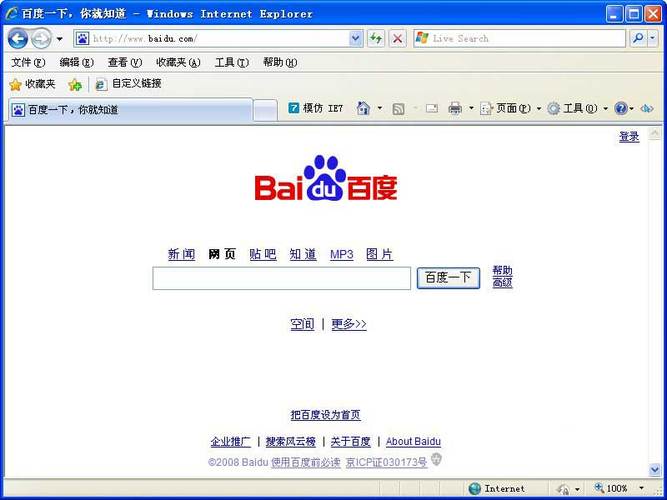
对于需要运行老旧办公系统或银行控件的用户来说,IE8浏览器官方下载始终是一个无法回避的话题。尽管微软早已停止对Internet Explorer 8的主流支持,但在某些特定环境下,IE8依然是唯一能正常工作的浏览器。本文提供最直接的IE8正式版下载渠道和安装注意事项,帮助你安全、高效地完成部署。
为什么还需要IE8浏览器官方下载?
很多企业内部管理系统、税务申报平台或医疗挂号程序,其底层代码基于ActiveX控件编写。这些控件仅能在IE8及以下版本中调用。如果你使用的是Windows XP或Windows 7(未打补丁的早期版本),强制升级到IE9或IE11会导致页面布局错乱、控件无法加载。因此,ie8浏览器官方下载需求依然集中在政府、教育、医疗等行业的旧设备维护中。
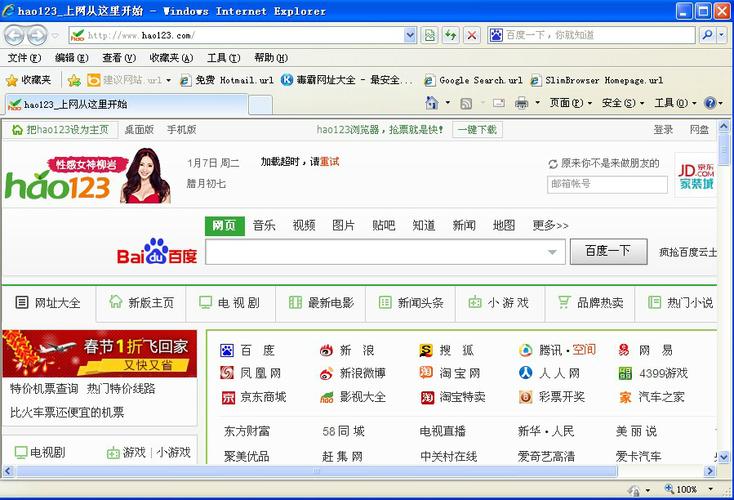
IE8正式版系统要求与版本区分
在点击下载前,请务必确认你的操作系统版本。IE8针对不同系统提供独立安装包,错误版本会导致安装失败。
- Windows XP SP2/SP3(32位):需下载IE8 for XP版本
- Windows Vista:需下载IE8 for Vista版本
- Windows 7(32位/64位):需下载对应位数版本
特别注意:IE8官方安装包为exe格式,大小约16MB。下载前请关闭所有正在运行的浏览器窗口,并退出杀毒软件,避免安装进程被拦截。
IE8浏览器官方下载安装步骤详解
很多用户在安装过程中遇到“无法安装”或“安装后无法打开”的问题,通常是因为未按顺序操作。请严格遵循以下流程:
- 点击页面提供的官方链接,将IE8安装包保存至本地磁盘(建议桌面)。
- 双击运行安装文件,选择“获取重要更新”时,建议选择“不获取更新”以加快安装速度。
- 等待进度条走完,系统会提示重启电脑。务必保存其他工作,重启后IE8即完成激活。
- 重启后,首次打开IE8会弹出“首次设置向导”,建议选择“使用推荐设置”并勾选“启用兼容性视图”。
如果你使用的是Windows 7系统,安装IE8前需确认系统已安装SP1补丁包。未打补丁的系统会提示“此更新不适用”。
IE8免费下载后的兼容性设置技巧
即使成功安装IE8,部分新网站仍会显示错乱。这是因为网站使用了现代HTML5框架。此时你需要手动开启“兼容性视图”功能:
点击IE8工具栏的“工具”菜单,选择“兼容性视图设置”,在“添加此网站”输入框中粘贴网址,点击“添加”。对于内网系统,建议勾选“在兼容性视图中显示Intranet站点”。这一操作能有效解决90%的页面显示异常问题。
常见问题:IE8下载安装失败怎么办?
问题1:提示“此程序存在已知的兼容性问题”
解决方案:右键点击安装包,选择“属性”,在“兼容性”选项卡中勾选“以兼容模式运行这个程序”,并选择“Windows XP Service Pack 2”。
问题2:安装进度条卡在99%不动
解决方案:关闭所有杀毒软件和防火墙,打开任务管理器,结束所有iexplore.exe进程,重新运行安装程序。
问题3:安装完成后IE8无法打开,闪退
解决方案:点击“开始”菜单,在“运行”框中输入“regsvr32 mshtml.dll”,回车后重启电脑。此操作可修复损坏的浏览器内核组件。
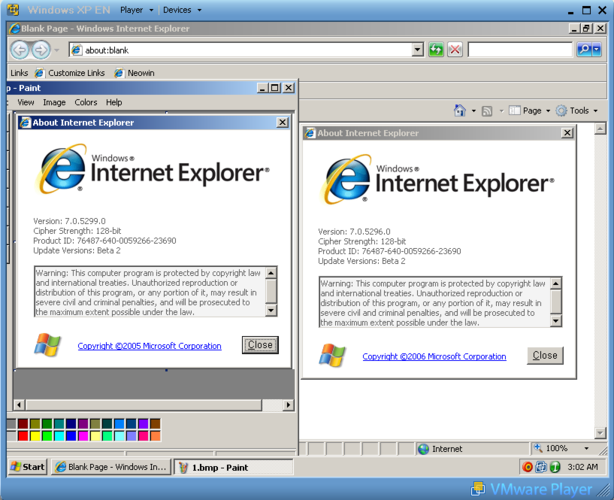
关于IE8浏览器官方下载的安全提醒
由于IE8已停止安全更新,它无法抵御新型网络攻击。建议仅在访问受信任的内网系统时使用IE8,日常浏览互联网请切换至Chrome或Edge浏览器。同时,请定期使用安全软件扫描系统,防止因IE8漏洞导致木马入侵。
如果本篇文章提供的IE8下载安装方法解决了你的问题,欢迎收藏或转发给同样需要维护旧系统的同事。
🌟 核心功能
- ✅ 现金流量表表格免费下载 | 企业财务必备模板
- ✅ 现金流量表表格免费下载 | 企业财务必备模板
- ✅ 现金流量表表格免费下载 | 企业财务必备模板
- ✅ 现金流量表表格免费下载 | 企业财务必备模板