
HandBrake免费开源视频转换器下载 - 支持4K/H.265全平台
⬇ 立即下载📝 软件介绍
HandBrake免费开源视频转换器下载:一站式解决4K与H.265转换难题
在数字媒体时代,视频格式兼容性始终是困扰用户的痛点。无论你是剪辑师需要导出特定编码,还是普通用户想在老电视上播放新设备拍摄的影片,一款可靠的转换工具不可或缺。HandBrake作为老牌免费开源软件,凭借强大的内核和跨平台支持,至今仍是该领域最值得信赖的选择之一。本文将从实际使用角度,为你梳理HandBrake下载、安装及核心功能的全流程指南。
为什么HandBrake依然值得选择
市面上转换工具五花八门,但HandBrake的独特优势在于其“免费”与“专业”的平衡。它没有任何水印、时长限制或付费解锁套路,完全开源意味着代码透明,无后门风险。更重要的是,它并非简单封装FFmpeg命令行的半成品,而是提供了图形化界面与预设方案,让新手也能快速上手专业级编码参数。
针对目前主流的4K分辨率与H.265(HEVC)编码,HandBrake内置了经过优化的预设。相比部分商业软件动辄数百元的授权费,HandBrake在保证画质的前提下,通过智能码率控制有效压缩文件体积,尤其适合存储空间有限的笔记本用户。
HandBrake下载渠道与版本选择
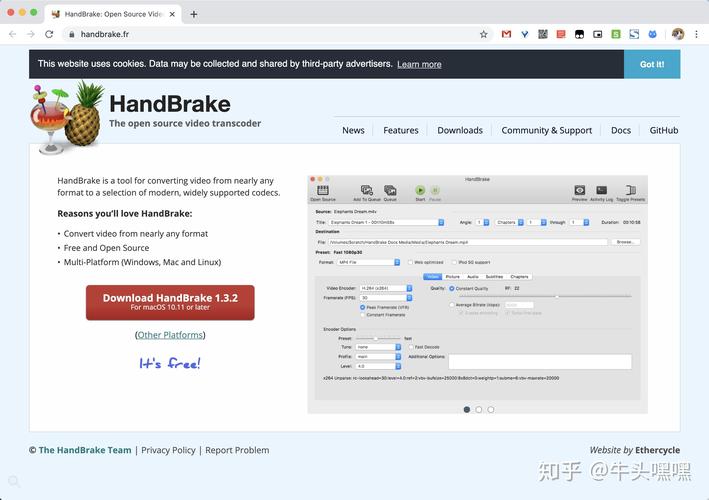
访问HandBrake官方网站(handbrake.fr)是唯一推荐的安全下载途径。第三方下载站可能捆绑恶意插件或提供过期版本,这点需要格外留意。官网首页会清晰展示三个主要平台的安装包:Windows、macOS和Linux。Windows用户请注意区分64位与32位系统版本,目前主流电脑均应选择64位。
除了稳定版,官网还提供Nightly Build(夜间构建版)。这类版本包含最新功能但可能存在未知Bug,除非你是测试爱好者,否则建议下载标记为“Stable”的正式版。对于macOS用户,若使用Apple Silicon芯片(M1/M2等),请选择对应架构的dmg文件,性能释放更充分。
安装与初始设置细节
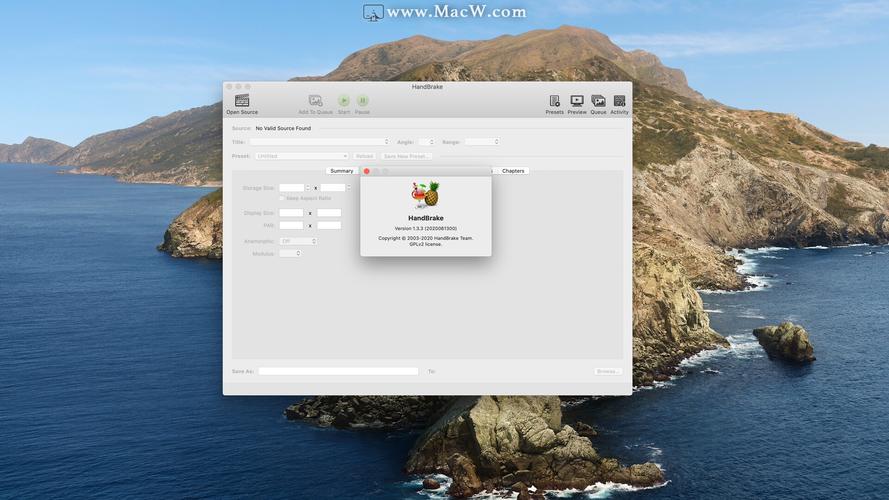
Windows安装过程极其简单,一路点击“下一步”即可。但需要注意安装路径不要包含中文或特殊字符,否则可能导致某些插件加载异常。macOS版本直接拖拽到“应用程序”文件夹即可,首次打开若提示“来自未知开发者”,需在“系统偏好设置-安全性与隐私”中允许打开。
启动HandBrake后,界面语言默认为英文。点击顶部菜单“Tools”选择“Preferences”,在“General”标签页的“Language”下拉菜单中选择“Chinese (Simplified)”即可切换为简体中文。同时建议在“Output Files”中设置默认视频输出目录,避免每次转换后文件散落各处。
核心功能实操:4K视频转H.265
将4K视频转换为H.265编码是HandBrake的拿手好戏。操作流程分为三步:
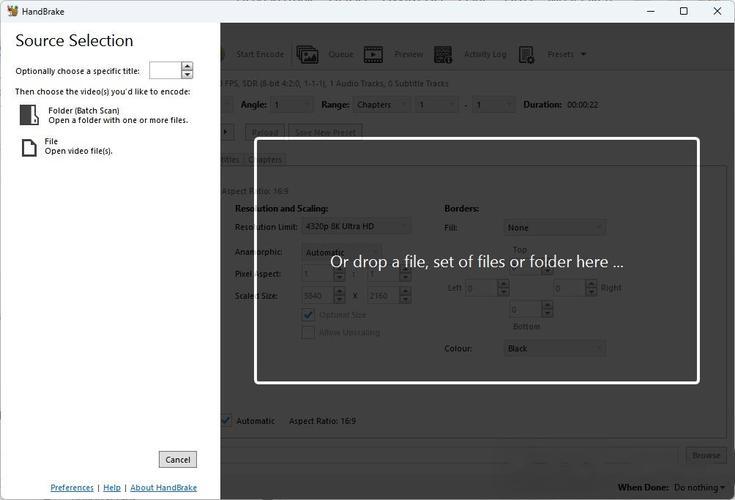
第一步,点击“Open Source”按钮选择源视频文件。HandBrake会自动扫描视频的时长、音轨和章节信息。若源文件为蓝光原盘,需先选择正确的标题(Title),通常时长最长的那条为主电影。
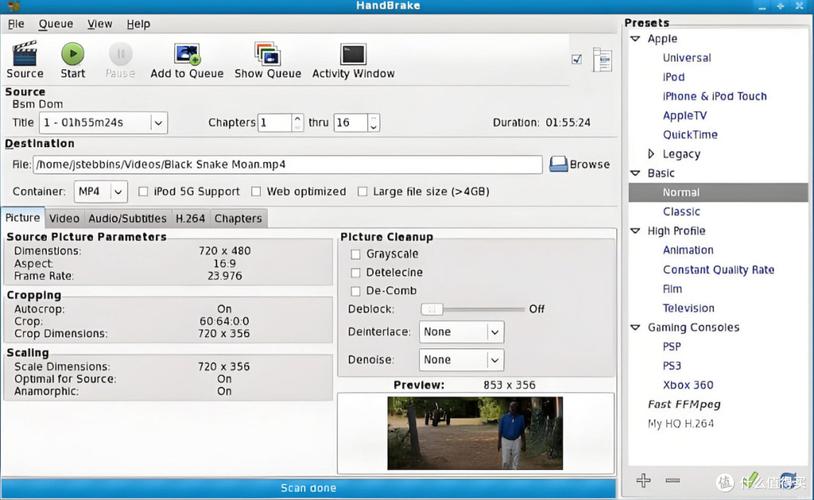
第二步,在右侧“Presets”面板中,展开“4K”分类,选择“H.265 MKV 2160p30”或类似预设。如果你不确定设备兼容性,可选择“H.265 MP4 2160p30”,MP4容器的兼容性更广。这里需注意,H.265编码对CPU性能要求较高,转换速度较慢。如果你的电脑显卡支持NVENC或QuickSync,可在“Video”标签页的“Encoder”下拉菜单中选择对应硬件加速器,速度可提升数倍且CPU占用率大幅降低。
第三步,在“Summary”标签页确认输出格式与路径,点击顶部绿色“Start Encode”按钮开始转换。转换过程中界面会显示实时帧率与剩余时间,此时可以最小化窗口处理其他事务。
进阶技巧:批量处理与字幕嵌入
HandBrake支持批量转换队列功能。在添加第一个文件后,点击“Add to Queue”按钮,随后继续添加其他文件,最后在“Queue”面板中统一启动。这功能对于处理整季剧集或大量家庭录像非常高效,且每个任务可独立设置不同的输出参数。
关于字幕,HandBrake可以提取源视频中的软字幕并重新封装,也可以加载外部ASS/SSA字幕文件。在“Subtitles”标签页点击“Import Subtitle”选择外部文件,并确保勾选“Burn In”复选框(烧录进画面)。注意,烧录字幕会降低编码速度,若播放设备支持外挂字幕,建议选择“Forced Only”或直接封装为软字幕。
常见问题与解决建议
部分用户反馈转换后的视频没有声音,这通常是因为音轨编码格式不兼容。在“Audio”标签页中,将“Audio Encoder”设置为“AAC (FDK)”,“Mixdown”选择“Stereo”或“5.1 Channels”即可解决。若源文件包含多条音轨,可删除多余条目只保留需要的语言。
另一个高频问题是转换后视频画面出现绿边或拉伸。这源于源视频的像素宽高比(PAR)未被正确识别。在“Picture”标签页中,点击“Anamorphic”下拉菜单选择“Loose”或“None”,并手动调整“Modulus”为2,通常可消除变形。
最后提醒,HandBrake不支持加密的蓝光光盘或受DRM保护的流媒体录制内容,这是法律层面的限制,并非软件缺陷。若遇到此类文件,请先使用其他工具解除加密。
结语
HandBrake用十余年的迭代证明了自己是视频转换领域的常青树。它不像商业软件那样花哨,但每个功能都扎实可靠。从DVD时代到如今的8K素材,它始终站在开源社区的前沿。如果你正在寻找一款无广告、无捆绑、无付费墙的转换工具,现在就从官网下载HandBrake,将你的视频库统一为高效格式吧。
🌟 核心功能
- ✅ 迅雷播放器下载_官方正版免费下载安装
- ✅ 迅雷播放器下载_官方正版免费下载安装
- ✅ 迅雷播放器下载_官方正版免费下载安装
- ✅ 迅雷播放器下载_官方正版免费下载安装