3dsMax 2025中文版下载-三维建模渲染软件安装教程
⬇ 立即下载📝 软件介绍
3ds Max 2025中文版下载与安装教程:从零开始完成三维建模环境部署
在三维动画、游戏美术和建筑可视化领域,3ds Max始终是行业标杆级工具。2025版本在视口性能、建模逻辑和渲染协同上做了大量优化,尤其是对PBR材质工作流的支持更加流畅。如果你正准备入手这款软件,或者需要在一台新电脑上重新部署环境,那么这篇教程将一步步带你完成从下载到激活的全过程。
一、安装前的准备工作:系统要求与版本选择
在点击任何下载按钮之前,请先确认你的电脑配置是否满足2025版的最低运行门槛。这一代版本对多核CPU的利用率更高,同时建议至少准备16GB内存,如果你习惯处理高精度场景或使用大量代理物体,32GB会更从容。显卡方面,支持DX12且显存不低于4GB的独立显卡是必须的,NVIDIA的Studio驱动会获得最佳体验。
关于版本选择,官方提供标准版和学生版。学生版免费但需要教育邮箱验证。企业或个人用户建议直接使用标准版,因为后续的第三方插件兼容性最好。另外,请务必从官方渠道或可信的软件管家平台获取安装包,避免下载到捆绑恶意程序的修改版。
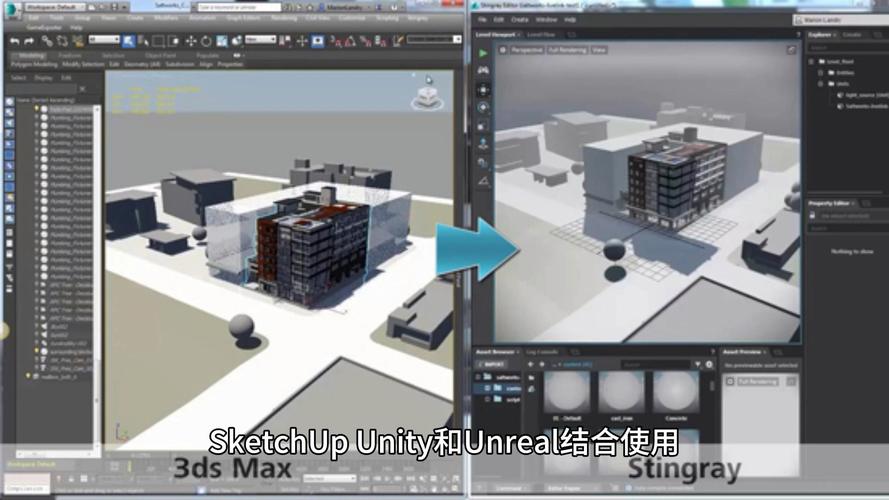
二、3ds Max 2025中文版安装包获取与校验
由于Autodesk官网的下载链接通常需要登录账户,且文件较大(约4-6GB),建议使用支持断点续传的下载工具。如果你是通过公众号或论坛获取的百度网盘链接,下载完成后务必对压缩包进行完整性校验。
具体做法:右键压缩包,选择“解压到当前文件夹”。如果解压过程中提示CRC错误或文件损坏,请重新下载,切勿强行安装,否则会导致后续激活失败或软件运行不稳定。解压后,你会看到三个核心文件夹:安装程序、破解补丁(或注册机)、以及一个说明文档。
三、详细安装步骤:从解压到首次启动
第一步:断网与关闭杀毒软件。这一步非常关键。安装过程中,3ds Max的在线验证服务会干扰激活流程,而杀毒软件(尤其是360和Windows Defender)会误杀补丁文件。请先断开网络连接,并暂时退出所有安全防护软件。
第二步:运行安装程序。进入解压后的文件夹,找到“Setup.exe”,右键以管理员身份运行。安装界面语言选择“简体中文”,然后点击“安装”。在许可类型界面,选择“我有产品信息”,输入序列号666-69696969和产品密钥128L1(请以你下载的版本说明为准,不同批次可能不同)。
第三步:自定义安装路径。建议不要安装在C盘系统盘,选择D盘或E盘创建一个纯英文路径,例如“D:\3dsMax2025”。注意路径中不要包含中文或特殊符号,否则某些渲染器插件会无法识别。点击“安装”后,等待进度条走完,这个过程大约需要10-20分钟,取决于硬盘速度。
第四步:首次启动与激活。安装完成后,先不要启动软件。回到解压文件夹,打开“Crack”或“Patch”文件夹,复制里面的“3dsmax.exe”文件,粘贴到你的安装目录下覆盖原文件。然后重新启动软件,选择“输入序列号”进行激活,如果提示序列号无效,点击“重新输入”并再次使用相同的密钥。
第五步:环境验证。激活成功后,软件会进入默认的黑色视口界面。此时建议你先点击“帮助”菜单下的“关于”,确认版本号显示为2025。接着创建一个简单的茶壶模型,测试一下视口旋转和缩放是否流畅,确认无误后即可正常使用。
四、常见安装问题排查与解决方案
问题一:安装过程中卡在“正在初始化”界面。这通常是系统缺少VC++运行库或.NET Framework组件。你可以去微软官网下载最新的“Visual C++ Redistributable”合集包进行安装,然后重启电脑再试。
问题二:激活时提示“错误 1602”或“请求超时”。请确保你彻底断网,并检查系统时间是否为当前日期。如果时间不对,请先校准时间,因为注册机对时间戳敏感。
问题三:启动后界面是英文,没有中文。这是因为安装时虽然选择了中文,但部分精简版安装包未包含语言包。解决方法:点击“开始”菜单,找到“Autodesk”文件夹,运行“3ds Max 2025 - 更改语言”工具,切换为简体中文后重启软件。
问题四:视口显示异常,模型呈半透明或闪烁。这通常是显卡驱动不兼容。请前往NVIDIA或AMD官网下载最新驱动,并关闭“视口背景”中的“环境光遮蔽”选项,以降低GPU负担。
五、安装完成后的优化设置建议
为了让你的工作更顺畅,建议在“自定义”菜单下调整单位设置为“毫米”(默认是英寸),这符合国内建筑和产品设计的习惯。同时,在“首选项”的“视口”选项卡中,将“显示驱动程序”改为“DirectX 11”,可以获得更好的实时渲染效果。
另外,建议安装常用的配套插件,例如Corona渲染器或V-Ray,但注意先确认插件版本支持2025版。安装插件时同样需要关闭杀毒软件,并且最好在安装完3ds Max后立即安装,避免后续冲突。
最后,定期保存自定义的用户界面方案。如果你调整了工具栏布局或快捷键,可以通过“自定义”菜单下的“保存自定义UI方案”进行备份,这样重装系统时能快速恢复工作环境。
至此,你的3ds Max 2025中文版已经完美运行。接下来就可以开始你的三维创作之旅了。如果遇到其他安装细节问题,欢迎在评论区留言,我会逐一回复解答。
🌟 核心功能
- ✅ ts语音下载的相关介绍
- ✅ ts语音下载的相关介绍
- ✅ ts语音下载的相关介绍
- ✅ ts语音下载的相关介绍