
声卡驱动下载安装教程及官方最新版本免费获取
⬇ 立即下载📝 软件介绍
电脑突然没有声音,或者麦克风无法使用,十有八九是声卡驱动出了问题。很多用户遇到这种情况第一反应是重装系统,其实完全没必要。只要正确下载并安装匹配的声卡驱动,问题通常就能迎刃而解。本教程将手把手教你如何安全、高效地完成声卡驱动的下载与安装,并获取官方最新版本,全程免费。
第一步:确认你的声卡型号
在下载声卡驱动之前,必须先搞清楚你的声卡是什么品牌、什么型号。这一步做错了,后面所有操作都是白费功夫。有三种方法可以快速查询:
方法一:设备管理器查询(最常用)
右键点击“此电脑”或“我的电脑”,选择“管理”,在弹出的窗口左侧点击“设备管理器”。在右侧列表中找到“声音、视频和游戏控制器”并展开。你会看到类似“Realtek High Definition Audio”或“Intel(R) Display Audio”的条目,这就是你的声卡型号。
方法二:使用第三方工具检测
如果你觉得设备管理器显示的信息不够详细,可以下载“鲁大师”或“驱动精灵”这类硬件检测工具。它们能直接识别出声卡的具体型号和厂商,甚至能直接告诉你该下载哪个版本的驱动。
方法三:查看主板或电脑说明书
如果你是台式机,主板包装盒或说明书上通常会标注板载声卡芯片型号。如果是笔记本,去官网输入序列号查询硬件配置也是可行的。
第二步:选择正确的下载渠道
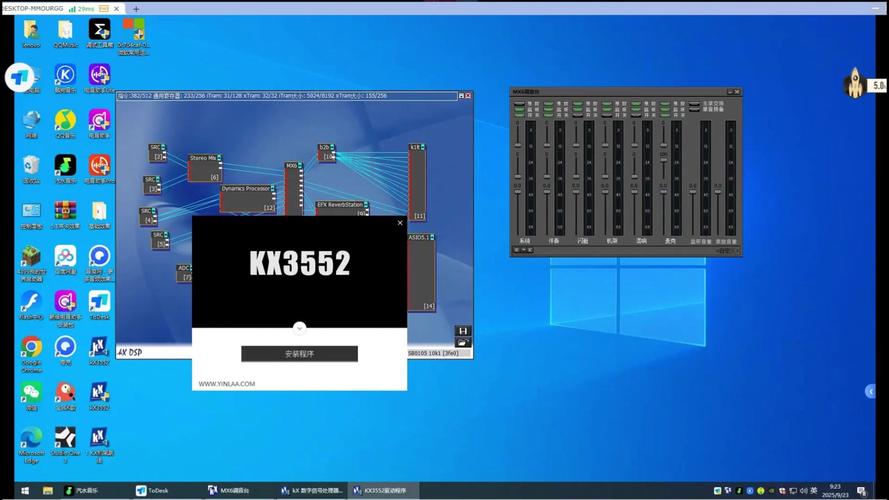
这一步至关重要,直接关系到电脑的安全。很多用户习惯在搜索引擎里直接搜索“下载声卡驱动”,结果点进了带有“高速下载”按钮的第三方站点,这类站点往往捆绑了全家桶软件甚至木马病毒。请务必遵循以下优先级顺序选择下载源:
首选:电脑品牌官网(笔记本用户必看)
如果你用的是戴尔、联想、惠普等品牌机,直接去对应品牌的官网,进入“支持”或“服务与支持”页面,输入你的机器型号或序列号,在“驱动和下载”分类中选择“声卡”或“音频”,下载系统匹配的版本。这是最稳妥、最兼容的方案。
次选:声卡芯片厂商官网(DIY台式机用户)
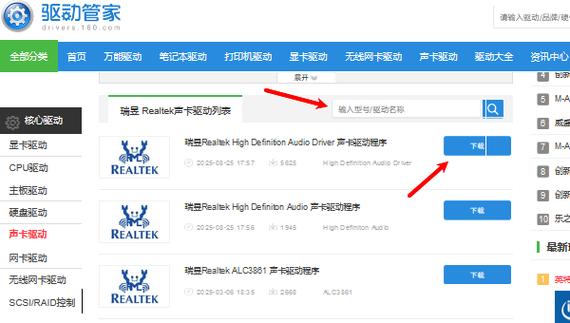
如果你的声卡是Realtek(瑞昱)、Creative(创新)或VIA(威盛)芯片,可以去这些芯片厂商的官方网站。以Realtek为例,进入官网后,在“下载中心”选择“High Definition Audio Codecs”系列驱动,选择对应的操作系统版本下载即可。
最后选择:Windows系统自带更新
右键点击“开始”菜单,选择“设置”->“更新和安全”->“Windows 更新”->“检查更新”。在“可选更新”中有时能找到声卡驱动更新。这个方法虽然安全,但版本通常不是最新的。
第三步:下载与安装的详细步骤
这里以最常见的Realtek声卡和Windows 10/11系统为例,演示标准操作流程。
1. 下载前准备
在下载前,建议先关闭杀毒软件和安全卫士,防止它们误拦截驱动安装文件。同时,确保电脑连接了稳定的网络。
2. 下载驱动文件
在官网找到对应驱动后,注意看清楚支持的操作系统版本(Windows 10 64位还是Windows 11)。点击下载,文件通常是一个压缩包或可执行文件(.exe)。如果下载的是压缩包,需要先解压到桌面或某个文件夹中。
3. 安装驱动
双击运行安装程序。如果弹出用户账户控制(UAC)窗口,点击“是”允许运行。安装向导会引导你完成操作,大部分情况下直接点击“下一步”直到“完成”即可。安装过程中屏幕可能会闪烁或黑屏几秒钟,这是正常现象,不要强制关机。
4. 重启电脑
安装完成后,务必重启电脑。重启后系统会自动加载新的驱动文件,此时再测试声音是否恢复正常。
第四步:安装失败或没有声音的排查技巧
有时候驱动安装很顺利,但电脑依然没有声音。这时候不要急,按顺序检查以下三个地方:
检查音频服务是否被禁用
按快捷键 Win+R,输入 services.msc 并回车。在服务列表中找到 “Windows Audio” 服务,双击打开,确保“启动类型”为“自动”,并且“服务状态”是“正在运行”。如果不是,点击“启动”按钮。
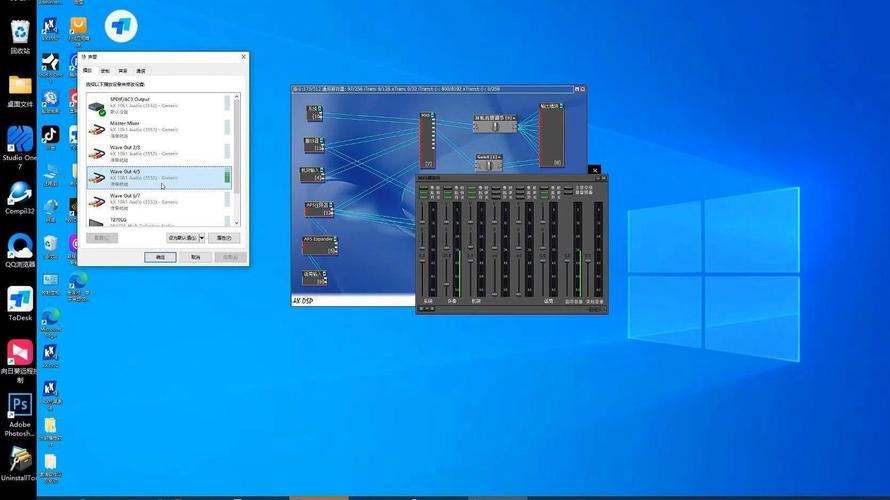
检查默认播放设备
右键点击任务栏右下角的喇叭图标,选择“声音设置”,在“输出”部分查看默认设备是否是你正在使用的扬声器或耳机。如果插了耳机没声音,可能是系统没切换过去,手动选择一下即可。
卸载驱动后重新安装
如果以上方法都无效,可以在设备管理器中右键点击声卡设备,选择“卸载设备”,注意勾选“删除此设备的驱动程序软件”选项。卸载完成后,再重新按照第二步的方法下载最新驱动安装。
关于“最新版本”的误区
很多用户执着于追求官网标注的“最新版本”驱动。实际上,对于声卡而言,稳定比版本新旧更重要。尤其是老电脑,新驱动反而可能因为兼容性问题导致爆音或无法唤醒。如果你是品牌机用户,建议优先安装品牌官网提供的驱动版本,那个是经过严格测试的。如果你没有特殊需求,系统自带的微软通用驱动其实也够用。只有当遇到特定游戏音效不支持或专业音频软件需要时,才考虑更新到芯片厂商的最新公版驱动。
最后提醒一句:任何需要付费才能下载的声卡驱动都是骗局。官方驱动永远免费,请认准官方域名。按照上述步骤操作,你的声音问题大概率已经解决了。
🌟 核心功能
- ✅ TikTok国际版官方下载 | 最新版安装教程
- ✅ TikTok国际版官方下载 | 最新版安装教程
- ✅ TikTok国际版官方下载 | 最新版安装教程
- ✅ TikTok国际版官方下载 | 最新版安装教程