
三星Kies官方下载_三星手机电脑连接同步工具_最新版下载
⬇ 立即下载📝 软件介绍
三星Kies官方下载:轻松管理手机与电脑数据同步
对于使用三星智能手机的用户来说,数据备份、文件传输和固件升级是日常维护中不可避免的操作。三星官方推出的Kies软件,正是为解决这些问题而设计的桌面同步工具。本文将详细介绍三星Kies官方下载渠道、核心功能以及使用注意事项,帮助您安全、高效地管理设备。
为什么选择三星Kies官方版本
网络上存在大量第三方修改版或捆绑安装包,这些非官方渠道下载的软件可能携带恶意插件,甚至导致手机数据泄露或系统损坏。通过三星官网或本页面提供的官方链接下载Kies,能够确保软件经过完整测试,兼容性最佳,且不会包含额外广告程序。官方版本会定期更新,适配最新发布的手机型号和系统版本。
三星Kies核心功能详解
1. 数据备份与恢复
连接手机后,您可以将联系人、短信、通话记录、日历日程以及照片视频等多媒体文件一键备份至电脑。当手机系统崩溃或更换新设备时,可通过Kies快速恢复数据,避免重要信息丢失。
2. 固件升级与修复
当手机提示有新的系统版本时,Kies会检测到可用的官方固件包。您只需按照提示操作,即可完成系统升级。若手机因刷机失败或系统异常导致无法启动,Kies的紧急恢复功能可尝试修复设备,使其恢复正常工作状态。
3. 媒体文件管理
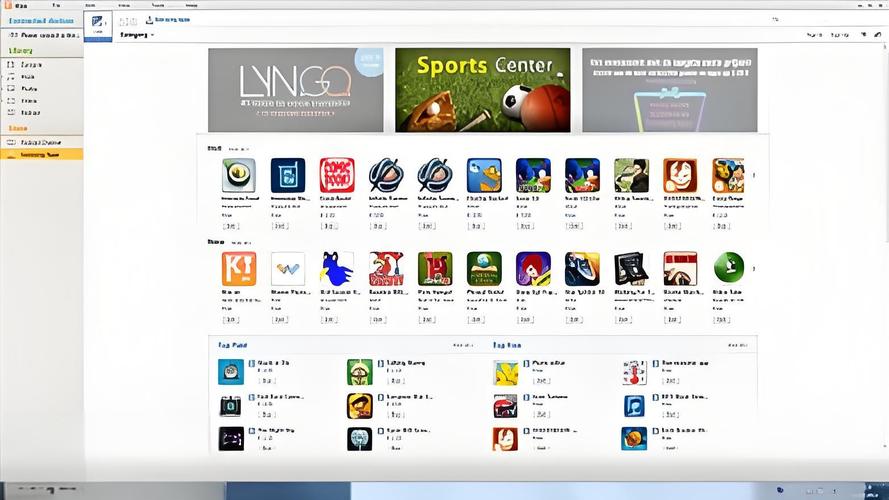
通过Kies的界面,您可以像操作本地文件夹一样浏览手机内存和SD卡中的内容。拖拽即可将电脑中的音乐、电影、电子书传输到手机,或反向导出手机拍摄的照片,整理起来非常直观。

4. 同步Outlook联系人
对于商务人士,Kies支持与Microsoft Outlook双向同步联系人及日历项。这一功能在换机或办公场景下尤为实用,无需手动逐条录入。
最新版Kies下载与安装步骤
请务必从三星官方渠道获取安装包。下载前,请确认您的电脑操作系统为Windows 7及以上版本,或macOS 10.10及以上版本。安装过程中,建议关闭杀毒软件实时监控,以免误拦截驱动安装。具体步骤如下:
第一步:点击本页面的下载按钮,获取Kies安装程序。
第二步:双击运行安装包,选择安装语言及目标文件夹。
第三步:连接手机前,先在电脑上安装完成Kies。首次运行软件时,它会自动检查并安装必要的USB驱动程序。
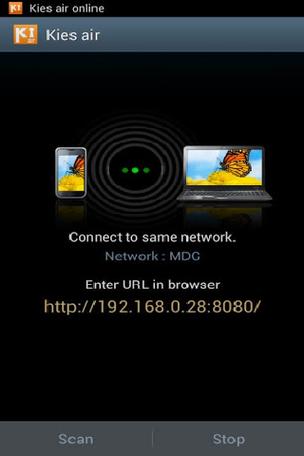
第四步:使用原装数据线将手机连接至电脑,手机端弹出授权提示时,勾选“允许USB调试”即可完成连接。
连接失败或无法识别设备的解决方法
部分用户反映安装Kies后无法识别手机,这通常由以下几个原因导致:
检查数据线是否为原装或具备数据传输功能,部分充电线不支持数据传输。尝试更换电脑的USB接口,优先使用机箱后置接口。在手机设置中,找到“开发者选项”,开启“USB调试”模式。若仍无法解决,请卸载Kies后重启电脑,重新下载安装最新版本。
Kies与Smart Switch的区别

随着三星新机型逐步改用Smart Switch作为默认同步工具,部分老用户可能感到困惑。简单来说,Kies主要支持2016年以前发布的中低端及部分旗舰机型,而Smart Switch适用于所有新设备。如果您使用的是较新款手机,建议下载Smart Switch以获得更好的体验。但如果您持有旧款设备,Kies依然是官方推荐的兼容方案。
安全使用提示
请勿在公共电脑上使用“记住密码”功能,防止个人数据泄露。备份数据时,建议选择加密的存储分区。定期检查三星官网,获取Kies的版本更新日志,及时修复已知漏洞。若下载过程中遇到页面跳转异常,请直接访问三星官网支持页面查找对应型号的软件。
通过三星Kies官方下载渠道获取软件,是保障设备数据安全的第一步。按照上述指南操作,您将能够顺利完成手机与电脑之间的高效协同管理。如果在使用过程中遇到其他问题,欢迎在评论区留言交流。
🌟 核心功能
- ✅ 沙丘2000下载的相关介绍
- ✅ 沙丘2000下载的相关介绍
- ✅ 沙丘2000下载的相关介绍
- ✅ 沙丘2000下载的相关介绍