
小米助手官方下载-小米助手电脑版最新版免费下载安装
⬇ 立即下载📝 软件介绍
小米助手官方下载:电脑版最新版免费安装全指南
对于很多小米手机用户来说,数据备份、文件传输和系统管理是日常使用中绕不开的需求。虽然现在云服务很普及,但本地化的管理工具依然有它不可替代的价值。这篇文章会直接告诉你,如何安全、高效地完成小米助手官方下载,并顺利安装到电脑上,全程无废话。
为什么还需要小米助手电脑版?
可能有人会问,现在手机系统都自带云同步了,为什么还要在电脑上装一个助手软件?答案很简单:速度和容量。当你需要把手机里几千张照片或者几个GB的视频快速转移到电脑上时,USB线连接的小米助手,其传输速度和稳定性是无线传输无法比拟的。此外,它还能帮你管理手机里的应用、联系人、短信,甚至进行系统级的备份和恢复,这对于刷机前的数据保全来说至关重要。
如何识别真正的官方下载渠道
在搜索小米助手官方下载时,你可能会看到很多第三方下载站。这里要特别提醒:尽量认准小米官方的域名。通常,你可以通过访问小米官网,在“服务”或“下载”板块找到该工具。另一个可靠的途径是小米社区,官方人员会发布带有特定标识的版本链接。避免从不知名的软件站下载,因为那些地方捆绑插件的概率较高,可能会给你的电脑带来不必要的麻烦。
小米助手电脑版最新版的核心功能盘点
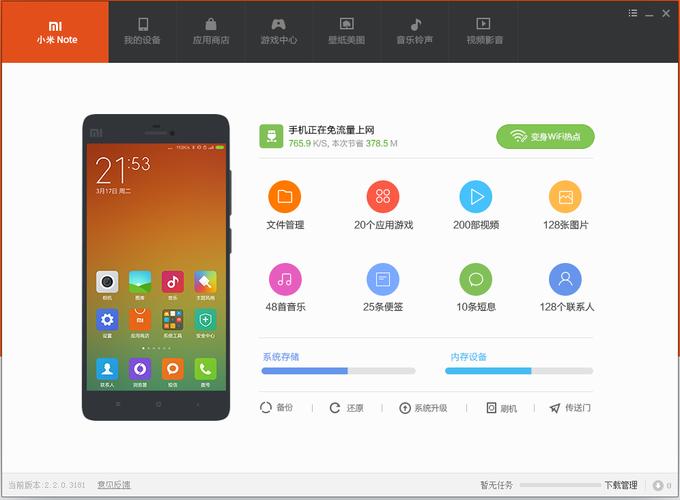
安装最新版的小米助手,你会得到以下几个实用的功能模块。首先是设备连接与识别,只要用数据线连接手机并开启USB调试模式,电脑端就能立刻认出你的设备型号。其次是数据备份与恢复,你可以选择备份全部数据,或者只备份联系人、短信、通话记录等特定项,整个过程非常直观。再者是文件管理,它提供了一个类似Windows资源管理器的界面,你可以像操作电脑文件夹一样,直接拖拽手机里的图片、音乐、文档到电脑上,反之亦然。

手把手教你安装与连接步骤
第一步,下载安装包。根据你的电脑系统(Windows或macOS)选择对应的版本。下载完成后,双击安装文件,一路点击“下一步”即可。安装过程中请留意是否有勾选“附加安装”之类的选项,如果有,请取消勾选,确保纯净安装。
第二步,开启手机开发者模式。在手机上,进入“设置”->“我的设备”->“全部参数”,连续点击“MIUI版本”七次,直到提示“已进入开发者模式”。然后返回“设置”->“更多设置”->“开发者选项”,打开“USB调试”开关。
第三步,连接电脑。用原装数据线将手机连接至电脑。此时手机屏幕上会弹出一个“是否允许USB调试”的对话框,勾选“始终允许”,并点击“确定”。电脑端的小米助手通常会自动识别并安装驱动,稍等片刻,界面就会显示手机型号和存储空间信息,这就代表连接成功了。

常见问题排查与解决思路
如果连接后没有反应,先检查数据线是否支持数据传输(有些线只能充电)。其次,确认电脑上的USB驱动是否安装完整,可以尝试更换一个USB接口,最好是主机后置的接口。如果系统提示“驱动安装失败”,可以尝试重启电脑和手机,再重新连接一次。另外,部分电脑安全软件可能会拦截驱动安装,遇到这种情况,可以暂时关闭安全软件后再试。
关于版本更新,小米助手会不定期推送新版本。你可以在软件界面右上角的菜单里找到“检查更新”选项,或者直接去官网下载最新安装包覆盖安装,这样不会影响已有的数据。
写在最后:安全与效率并重
总的来说,完成小米助手官方下载并正确安装,是管理小米设备的一项基础但重要的操作。它不仅能帮你解决手机存储空间不足的焦虑,还能在关键时候保住你的重要数据。记住,官方渠道是安全的第一道防线,而正确的USB调试设置是连接成功的钥匙。希望这篇指南能帮你顺利搞定所有步骤,让你的手机和电脑之间的数据传输变得轻松高效。
🌟 核心功能
- ✅ 暗区突围国际服下载 | 官方正版安装教程
- ✅ 暗区突围国际服下载 | 官方正版安装教程
- ✅ 暗区突围国际服下载 | 官方正版安装教程
- ✅ 暗区突围国际服下载 | 官方正版安装教程