📝 软件介绍
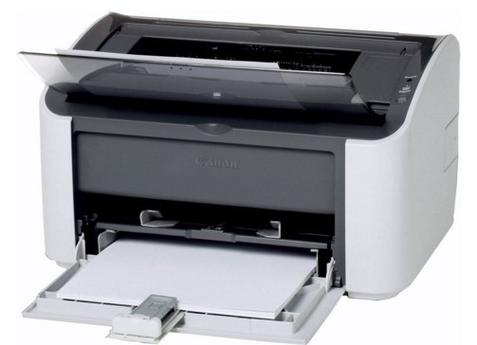
佳能2900打印机驱动下载官方版及安装教程详解 对于许多家庭用户和中小型办公环境来说,佳能LBP2900激光打印机凭借其稳定的性能和实惠的耗材成本,至今仍是一款非常经典的设备。然而,随着操作系统不断更新,很多用户在重装电脑系统或更换新电脑后,经常会遇到打印机无法识别或无法打印的问题。这通常是因为缺少正确的驱动程序所致。本文将为您详细介绍佳能2900驱动下载的官方渠道以及完整的安装步骤,帮助您快速解决打印难题。 一、为何必须选择官方驱动下载 在搜索引擎中,我们经常能看到各种第三方软件站提供的“一键安装”驱动包。虽然这些方式看似便捷,但往往捆绑了额外的推广软件,甚至可能携带病毒,给电脑安全带来隐患。更重要的是,非官方版本的驱动可能无法完美适配您的操作系统,导致打印时出现乱码、卡纸或无法双面打印等问题。

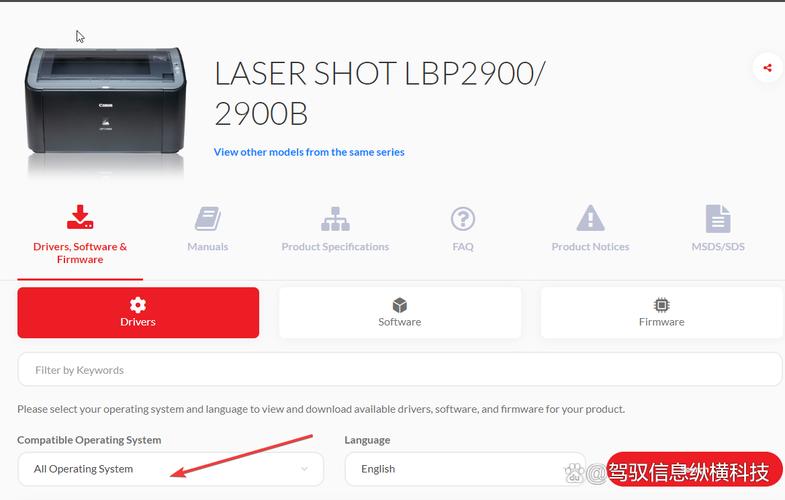
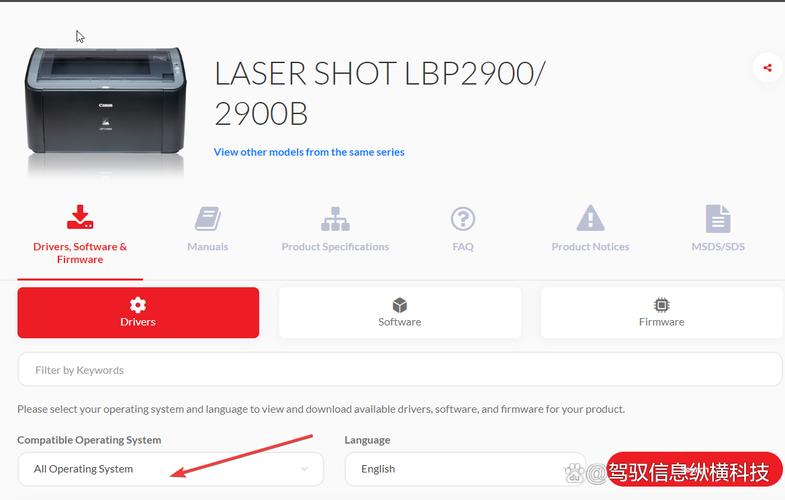
因此,为了确保打印机的稳定运行和数据安全,强烈建议您通过佳能官方网站进行驱动下载。官方驱动经过了严格的兼容性测试,不仅能够发挥打印机的全部性能,还能获得佳能官方的技术支持和固件更新。 二、佳能2900驱动下载官方版获取步骤 请按照以下步骤,从佳能中国官网获取匹配您系统的驱动程序: 1. 访问佳能官方网站。在浏览器地址栏输入佳能中国的官方网址,进入服务与支持页面。 2. 在页面顶部的搜索框中输入产品型号“LBP2900”,点击搜索。您会看到该型号的专属支持页面。 3. 进入LBP2900支持页面后,选择“驱动程序下载”或“下载与支持”选项卡。 4. 系统会自动检测您的操作系统,但为了确保准确性,建议您手动在下拉菜单中选择您当前使用的操作系统类型及位数(例如Windows 11 64位或macOS 14)。 5. 在筛选出的结果中,找到名为“打印机驱动程序”或“LBP2900 CAPT 打印机驱动程序”的版本。请留意驱动发布的时间,通常选择最新版本即可。 6. 点击“开始下载”按钮,同意许可协议后,将安装包保存至电脑桌面或您容易找到的文件夹中。
请注意,佳能2900驱动下载官方版的文件格式通常为压缩包(.exe或.zip),下载完成后需先解压。 三、打印机驱动安装教程(Windows系统为例) 下载并解压驱动文件后,请按照以下两种常见方式进行安装。在安装前,请务必确认打印机电源已开启,并使用USB数据线连接至电脑。 方式一:常规安装(推荐)
1. 双击运行解压后的“Setup.exe”安装程序。 2. 在欢迎界面,选择“安装打印机驱动程序”,并点击“下一步”。 3. 阅读并接受软件许可协议。 4. 安装程序会提示您选择连接方式。请选择“USB连接”,然后点击“下一步”。 5. 此时,系统会提示“打开打印机电源并连接USB线”。请确保打印机已开机,并将USB线插入电脑USB接口。系统会自动检测到设备并开始安装。 6. 等待进度条走完,点击“完成”按钮。建议重启电脑后,再进行测试打印。 方式二:手动添加打印机(适用于安装失败或连接异常) 如果上述自动安装过程失败,您可以通过Windows系统自带的“设备和打印机”功能手动添加: 1. 打开“控制面板”,点击“查看设备和打印机”。 2. 点击菜单栏的“添加打印机”按钮。 3. 在搜索列表中,如果未发现您的打印机,请点击“我需要的打印机不在列表中”。 4. 选择“通过手动设置添加本地打印机或网络打印机”,点击“下一步”。 5. 端口选择“USB001”(或其他虚拟USB端口),点击“下一步”。 6. 在厂商列表中选择“Canon”,在右侧型号列表中选择“Canon LBP2900”。如果列表中没有,请点击“从磁盘安装”,浏览到您解压的驱动文件夹,选择后缀为.inf的文件。 7. 按照提示完成后续驱动安装,并打印测试页验证。
四、常见问题排查 1. 下载速度慢或无法下载:请尝试更换浏览器(如Chrome或Edge),或关闭下载管理工具后重试。 2. 安装提示“未找到打印机”:请检查USB线是否松动,尝试更换电脑上的其他USB接口(建议使用主机后置接口),并确保打印机处于就绪状态(电源灯常亮)。 3. 安装后仍然无法打印:请检查打印队列是否堵塞。在“查看设备和打印机”中,右键点击打印机图标,选择“查看正在打印什么”,取消所有文档后重启“Print Spooler”服务。 通过以上佳能2900驱动下载官方版教程,您应该能顺利解决驱动安装问题。请务必养成定期访问官网更新固件和驱动的习惯,这能有效提升打印体验,延长设备使用寿命。如果问题依旧,建议联系佳能官方客服热线获取进一步支持。
🌟 核心功能
- ✅ 师傅下载 - 专业师傅上门安装维修服务平台
- ✅ 师傅下载 - 专业师傅上门安装维修服务平台
- ✅ 师傅下载 - 专业师傅上门安装维修服务平台
- ✅ 师傅下载 - 专业师傅上门安装维修服务平台