
EndNote文献管理软件下载安装教程及使用指南
⬇ 立即下载📝 软件介绍
在学术写作和科研工作中,文献管理是让许多人感到头疼的环节。手动调整参考文献格式、反复修改引用顺序,这些琐碎工作不仅浪费时间,还容易出错。EndNote作为一款主流的文献管理工具,能够帮助研究者从这些重复劳动中解脱出来。本文将详细介绍EndNote的下载安装流程,并梳理出核心使用逻辑,帮助你快速上手。
一、EndNote下载前需要了解的事
在搜索“endnote 下载”时,你会看到许多不同版本和来源。选择正确的版本,是顺利使用软件的第一步。
版本选择:EndNote目前主要有两个系列:付费的EndNote 20/21桌面版,以及免费的EndNote Basic在线版。对于需要撰写学位论文或投稿期刊的研究生和科研人员,建议使用桌面版,功能完整且支持与Word无缝联动。如果你的需求只是简单的文献整理,可以尝试Basic版,但它的引文格式库和在线检索功能有限。
获取渠道:最稳妥的下载渠道是官方机构网站。许多高校图书馆购买了集团许可证,你可以在学校图书馆软件下载专区找到安装包,这通常是正版且无需额外付费。如果你所在机构没有购买,请前往Clarivate官网下载试用版,试用期为30天。
二、EndNote安装步骤详解
下载得到的文件通常是一个压缩包或exe文件。安装过程并不复杂,但有几个细节值得留意。
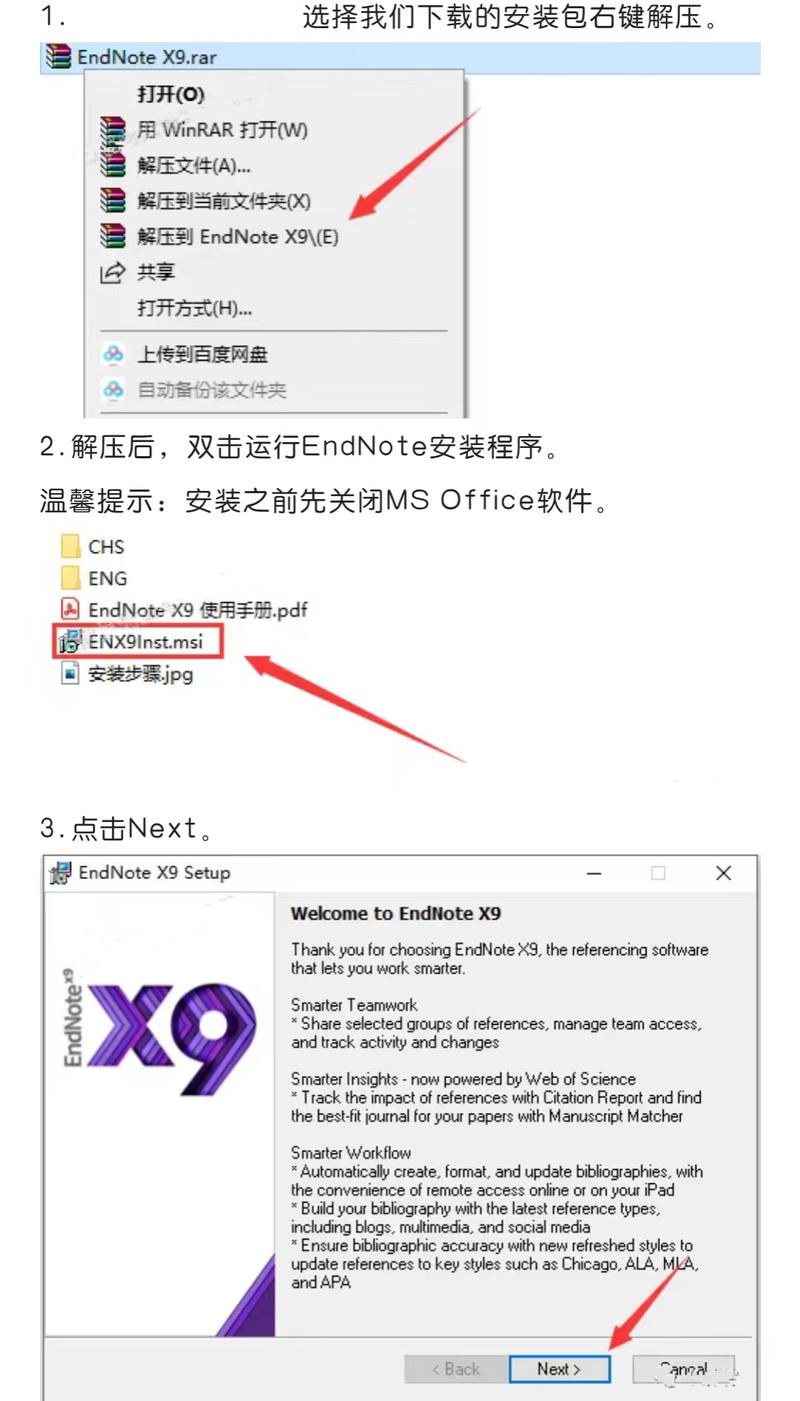
第一步:解压与启动
如果下载的是压缩包,请先解压到当前文件夹。双击Setup.exe或Install程序,此时系统可能会弹出用户账户控制提示,点击“是”允许运行。
第二步:选择安装类型
安装向导会提供“典型安装”和“自定义安装”两个选项。对于绝大多数人,直接选择“典型安装”即可。自定义安装可以修改安装路径,但建议保持默认的C盘位置,这有助于避免后续权限问题。
第三步:等待安装完成
安装过程大约需要3-5分钟。进度条走完后,点击“完成”退出向导。此时桌面会出现EndNote图标,首次启动会提示创建或打开一个文献库(Library),选择“创建新库”并保存到你的文档文件夹中。
常见安装问题:如果在安装过程中提示“无法找到文件”,请关闭杀毒软件和安全卫士后重试。另外,安装前请确保Office Word程序已关闭,否则EndNote无法自动加载Word插件。
三、EndNote核心功能实操指南
安装完成后,你需要了解三个核心环节:文献导入、文献管理和引用插入。掌握这三步,就能应对90%的写作场景。
1. 文献导入:建立你的个人数据库
EndNote支持多种导入方式,最常用的是在线检索和PDF导入。
在线检索:在EndNote界面左侧点击“在线检索”模式,选择数据库(如PubMed、Web of Science),输入关键词即可直接检索并勾选导入。这种方式获取的文献信息最完整,包含作者、期刊、卷期页码等。
PDF导入:如果你已有大量PDF全文,点击“文件”菜单下的“导入”,选择“PDF文件或文件夹”。EndNote会尝试自动识别PDF中的DOI号并抓取元数据。需要注意的是,扫描版或老旧的PDF可能识别失败,需要手动补齐信息。
2. 文献管理:分组与去重
文献多了以后,分组管理是刚需。在左侧“我的组”区域右键,可以创建“智能组”和“普通组”。智能组可以根据你设定的条件(如作者、年份、关键词)自动收纳新文献,适合追踪某位导师的最新成果。
去重功能藏在“文献”菜单下,点击“查找重复项”,EndNote会列出疑似重复的条目,你可以勾选并合并。这一步能有效避免引用时出现两条相同文献的尴尬。
3. 引用插入:与Word联动
这是EndNote最核心的价值。安装成功后,你的Word菜单栏会多出一个“EndNote”选项卡。
在写作时,将光标放在需要插入引用的位置,点击“插入引文”下拉框,选择“查找引文”,输入作者名或关键词,双击选中文献即可。插入后,EndNote会自动在文末生成编号,并按照你选择的输出格式(如国标GB/T 7714或APA)排版参考文献列表。
如果投稿时要求更换格式,只需在EndNote选项卡中点击“样式”下拉菜单,选择目标期刊的格式,全文的引文和参考文献列表会瞬间自动更新。这比手动修改省下大量时间。
四、让EndNote更好用的进阶技巧
掌握基础操作后,以下几个技巧能进一步提升效率。
全文获取:在文献条目上右键,选择“查找全文”,EndNote会尝试从学校图书馆订阅的数据库中自动下载PDF。如果机构有权限,你能直接拿到全文并自动关联到条目。
引文编辑:如果某条引文需要添加页码或注释,点击Word中的引文编号,选择“编辑引文”,在弹出的窗口中输入页码或前缀后缀文字,格式会更规范。
数据备份:你的所有文献数据都保存在那个后缀为.enl的文件以及同名的.Data文件夹中。定期将这两个文件备份到网盘或移动硬盘,避免因电脑故障丢失重要资料。
五、常见问题与解决建议
如果你在下载或使用过程中遇到问题,可以对照以下情况排查。
问题一:Word中找不到EndNote选项卡。解决办法是打开Word,点击“文件”>“选项”>“加载项”,在底部“管理”处选择“COM加载项”并点击“转到”,勾选EndNote Cite While You Write选项。
问题二:插入引文后格式错乱。这通常是因为Word文档中已有其他格式的域代码。可以尝试使用“清除域代码”功能,但操作前请务必另存备份。
问题三:下载安装包时提示病毒。部分破解版安装包确实会捆绑恶意程序。请务必从学校图书馆或官方渠道下载,不要轻信论坛上的破解资源。
EndNote的学习曲线并不陡峭,关键在于多操作几次。从下载安装到建立第一个文献库,再到完成一篇小论文的引文插入,这套流程走通后,你会感受到它的价值。希望这篇教程能帮助你顺利迈出第一步,将更多时间留给真正的研究本身。
🌟 核心功能
- ✅ 幽冥仙途下载 | 经典仙侠小说TXT全本免费在线阅读
- ✅ 幽冥仙途下载 | 经典仙侠小说TXT全本免费在线阅读
- ✅ 幽冥仙途下载 | 经典仙侠小说TXT全本免费在线阅读
- ✅ 幽冥仙途下载 | 经典仙侠小说TXT全本免费在线阅读