HP LaserJet 1020 驱动下载官方版,快速安装教程指南
⬇ 立即下载📝 软件介绍
HP LaserJet 1020 驱动下载官方版,快速安装教程指南
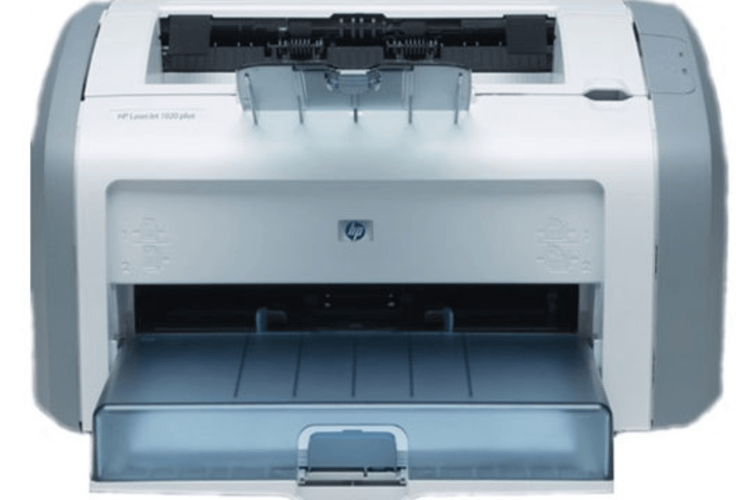
HP LaserJet 1020 是一款经典的入门级黑白激光打印机,凭借其稳定的性能和低廉的耗材成本,至今仍在许多家庭和中小型办公室中服役。然而,随着操作系统不断更新,尤其是从 Windows 7 升级到 Windows 10 或 Windows 11 后,不少用户会遇到无法识别打印机、无法打印或打印乱码的问题。这通常是因为驱动程序不兼容或缺失所致。本文将为您提供最安全、最稳定的 HP LaserJet 1020 驱动下载官方渠道,以及一份详细的快速安装教程,帮助您彻底解决打印难题。
为什么必须选择官方驱动?
在搜索引擎中,您可能会看到大量提供“万能驱动”或“高速下载”的第三方站点。这些站点存在多重风险:首先,非官方驱动可能捆绑恶意软件或广告插件,威胁您的电脑安全;其次,第三方修改过的驱动包往往缺少核心组件,导致打印机功能异常(如无法双面打印、无法显示墨量等);最后,非官方渠道的驱动版本老旧,无法适配最新的操作系统补丁。因此,为了设备稳定和数据安全,务必选择 HP 官方网站进行驱动下载。
HP LaserJet 1020 驱动下载官方步骤
请按照以下步骤,从惠普官网获取适用于您系统的专属驱动:
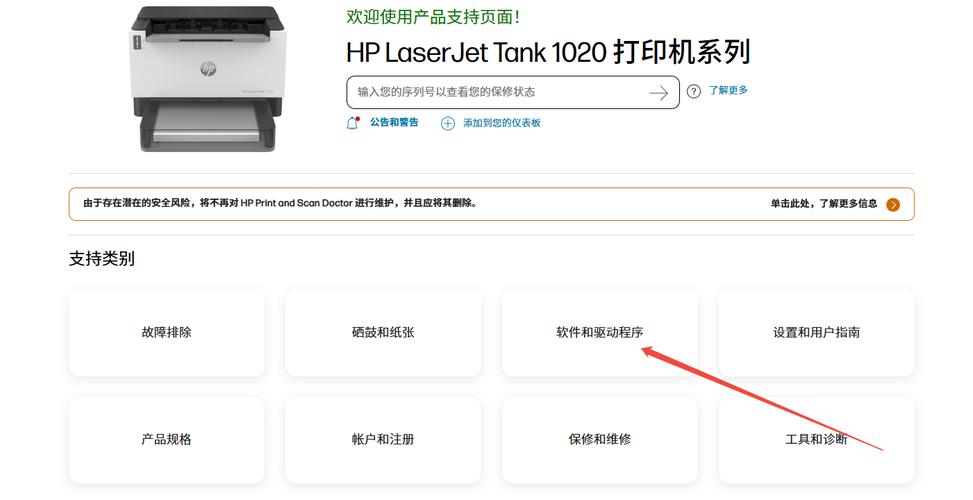
- 打开浏览器,访问惠普中国官方网站。建议直接在地址栏输入 HP 官方支持域名,避免通过搜索引擎跳转,以防进入仿冒网站。
- 在网页顶部的搜索栏中输入您的产品型号“HP LaserJet 1020”,点击搜索或回车。
- 在搜索结果中,点击“软件和驱动程序”或“驱动下载”选项,进入产品支持页面。
- 页面会自动检测您的操作系统版本。如果检测结果与您的电脑系统不符,请手动选择正确的操作系统(例如 Windows 10 64位 或 macOS 12)。
- 在驱动列表中,找到“基本驱动程序”或“打印驱动程序”类别。对于 1020 机型,通常推荐下载“HP LaserJet 1020 打印机驱动程序 4.0 或更高版本”。
- 点击“下载”按钮,等待文件下载完成。文件大小通常在 10MB 左右,请耐心等待。
提示:如果您使用的是 Windows 10 或 Windows 11 系统,且官网驱动安装后仍无法识别,您可以尝试在设备管理器中手动更新驱动。具体方法见下文安装教程的第四步。
快速安装教程:从零开始连接您的打印机
下载好驱动程序后,请按照以下流程操作。为了节省时间,请先不要连接打印机 USB 线,直到系统提示您连接时再操作。
第一步:关闭打印机电源并断开 USB 线
确保打印机处于关机状态,并拔掉连接电脑的 USB 线。这是为了让安装程序能够准确识别端口,避免安装过程中出现“未找到设备”的错误提示。
第二步:运行下载的驱动程序
找到下载好的安装包(通常位于“下载”文件夹中),双击运行。如果系统弹出用户账户控制提示,请点击“是”以允许程序修改设备。
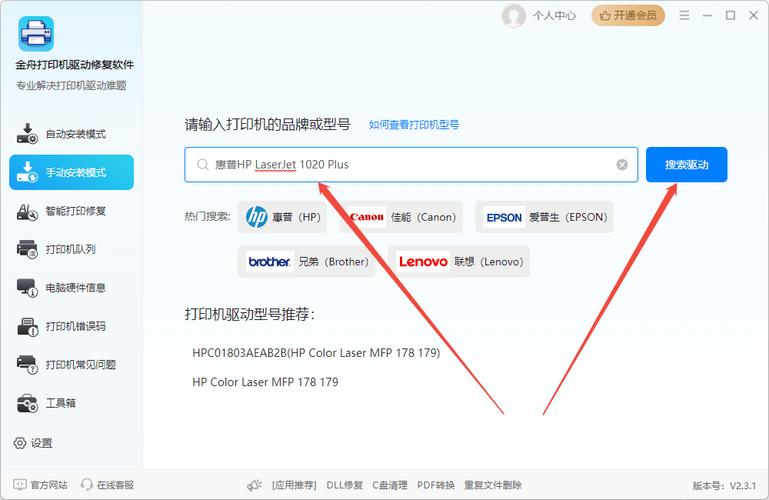
第三步:选择安装方式
安装向导启动后,选择“自动安装”或“推荐安装”。此时请勿勾选“从网络安装”或“无线安装”,因为 1020 机型仅支持 USB 连接。
第四步:连接打印机并开机
当安装进度条走到一半,屏幕出现“请连接打印机”或“打开打印机电源”的提示时,将 USB 线一端插入打印机,另一端插入电脑 USB 接口,然后按下打印机电源键开机。系统会自动识别硬件并继续安装。
第五步:完成安装并测试打印
等待安装进度条走完,点击“完成”按钮。此时建议重新启动电脑。重启后,放入一张 A4 纸,在“控制面板”的“设备和打印机”中找到 HP LaserJet 1020 图标,右键选择“打印机属性”,点击“打印测试页”进行验证。
常见问题排查与解决
如果您按照上述步骤操作后,打印机仍然无法工作,请尝试以下排查方法:
问题一:安装过程中卡在“正在搜索设备”界面。
解决方案:拔掉 USB 线,关闭打印机和电脑。重新启动电脑,进入系统后,先连接打印机 USB 线,再开启打印机电源,让系统自动发现新硬件。然后重复上述安装步骤,但这次在安装向导中选择“手动安装”并指定端口。
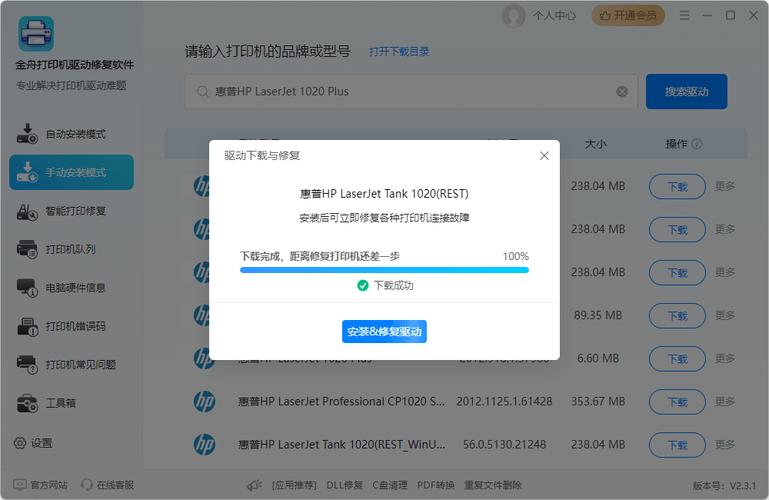
问题二:打印文档时提示“脱机使用打印机”。
解决方案:检查打印机面板是否有错误灯闪烁。如果正常,请在“设备和打印机”中右键点击打印机图标,确保没有勾选“暂停打印”和“脱机使用打印机”。
问题三:在 Windows 10/11 下,系统提示“驱动程序无法使用”。
解决方案:请打开“设备管理器”,找到“打印队列”或“其他设备”中的黄色感叹号设备。右键点击,选择“更新驱动程序”,然后选择“浏览我的电脑以查找驱动程序”,手动指向您刚才解压的驱动文件夹(如果安装包是自解压格式,请先在 C 盘根目录解压)。
问题四:打印速度慢或首次打印需等待很久。
解决方案:这是 1020 打印机的正常现象,因为其采用 GDI 打印语言,需要电脑处理数据。确保电脑内存充足,并关闭后台大型程序可加快响应速度。
关于驱动版本的重要提示
HP 官方为 LaserJet 1020 提供了两种驱动:PCL 驱动和基于主机的 GDI 驱动。对于 1020 机型,惠普主要提供 GDI 驱动。请勿尝试安装 PCL 驱动,否则会导致打印乱码或无法打印。另外,如果您使用的是 64 位操作系统,请务必下载标记为 x64 的驱动版本,不要使用 32 位驱动强行安装。
如果您的电脑没有光驱,且无法访问外网(例如内网隔离环境),您可以从另一台联网电脑下载驱动,通过 U 盘拷贝到目标电脑上安装。请务必确保拷贝的文件夹完整,不要只复制 exe 文件,需解压整个安装包。
结语
HP LaserJet 1020 虽然是一款老将,但只要驱动安装正确,它依然能够高效地完成打印任务。通过上述官方渠道下载驱动,并按照安装教程逐步操作,您可以在几分钟内解决问题。建议您将驱动安装包保存在本地磁盘中,以备日后重装系统时使用。如果遇到其他异常情况,欢迎在搜索引擎中搜索“HP LaserJet 1020 错误 打印后台处理程序”等关键词,获取更多针对性的解决方案。祝您打印顺利!
🌟 核心功能
- ✅ LoadRunner下载与性能测试工具安装指南
- ✅ LoadRunner下载与性能测试工具安装指南
- ✅ LoadRunner下载与性能测试工具安装指南
- ✅ LoadRunner下载与性能测试工具安装指南