📝 软件介绍
联想笔记本系统下载,是许多用户在使用电脑过程中都会遇到的需求。无论是系统崩溃、运行卡顿,还是想要体验新版本,重装系统都是最直接的解决方案。然而,面对网上纷繁复杂的系统资源,很多用户担心下载到捆绑软件或精简版系统,导致电脑出现各种不稳定问题。本文将为你提供一套从系统下载到驱动安装的完整指南,帮助你安全、高效地完成联想笔记本的系统重装。 一、 获取原版系统镜像的可靠途径 想要获得稳定、纯净的Windows系统,最核心的一点是确保镜像文件的来源可靠。不建议在第三方网站下载所谓的“优化版”或“Ghost版”系统,这些版本往往修改了系统核心文件,可能植入广告或木马,且无法通过系统更新修复漏洞。 目前,最可靠的方式是使用微软官方提供的媒体创建工具。你可以访问微软官方网站,在下载Windows 10或Windows 11的页面,找到“立即下载工具”按钮。运行该工具后,选择“为另一台电脑创建安装介质”,然后根据提示选择语言、版本和体系结构。在“选择要使用的介质”步骤中,你可以选择直接生成ISO文件,或者制作一个U盘启动盘。对于联想笔记本,建议选择64位(x64)版本,以发挥硬件最大性能。
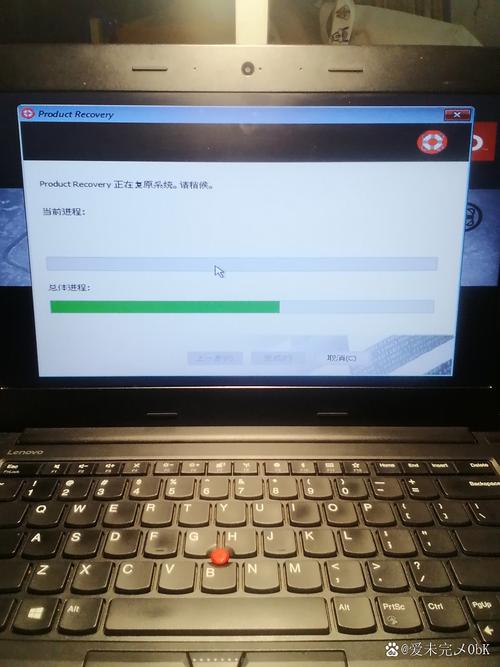
如果你需要下载特定版本的镜像文件,也可以使用第三方开源工具,如Rufus,配合微软官方下载链接使用。但无论使用何种工具,请务必核对文件哈希值,确保下载的文件与微软官方发布的完全一致,这是避免系统被篡改的关键步骤。 二、 制作启动U盘与BIOS设置 下载好ISO镜像后,下一步是制作启动U盘。准备一个容量至少8GB的空U盘,注意制作过程会格式化U盘,请提前备份数据。使用Rufus或微软官方工具,将ISO镜像写入U盘。在Rufus中,分区类型建议选择GPT,目标系统类型选择UEFI(非CSM),文件系统保持默认的FAT32即可。 制作完成后,将U盘插入联想笔记本。开机时,不停按F12键(部分机型为Fn+F12)进入启动菜单,选择带有UEFI前缀的U盘选项启动。如果你的笔记本无法进入启动菜单,可以尝试按F2或Del键进入BIOS设置,在“Boot”选项卡中,将U盘设置为第一启动项,并确保“Secure Boot”(安全启动)状态为关闭或设置为“Windows UEFI Mode”。保存设置并重启,电脑将从U盘启动,进入Windows安装界面。

三、 全新安装Windows系统的关键步骤 进入安装界面后,按照提示选择语言和键盘布局。点击“现在安装”,输入产品密钥(如果没有,可以点击“我没有产品密钥”,安装完成后在系统中激活)。在选择安装类型时,务必选择“自定义:仅安装Windows(高级)”。 在磁盘分区界面,你需要找到系统盘(通常是C盘)。建议删除所有与旧系统相关的分区,然后选择未分配的空间,点击“新建”来创建新分区。Windows会自动创建必要的系统保留分区。选中新建的主分区,点击“下一步”开始安装。安装过程会自动重启数次,期间不要移除U盘,直到进入个性化设置界面。 四、 联想笔记本驱动安装与优化
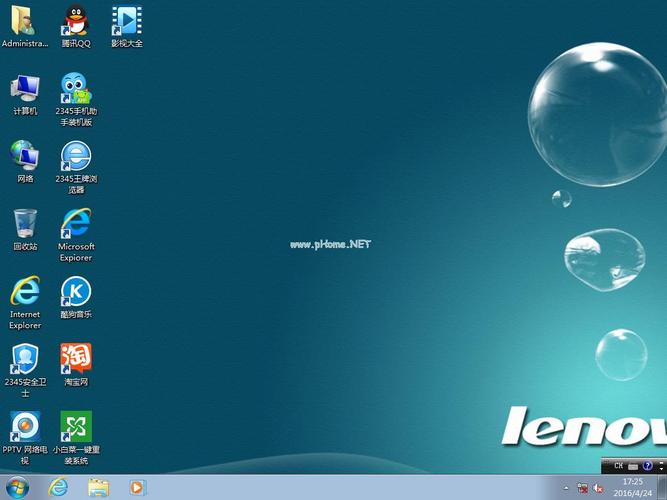
系统安装完成后,桌面可能没有网络连接图标,或者显示分辨率异常、无线网卡无法使用。这是因为新系统缺少硬件驱动。联想笔记本的驱动安装,最佳途径是使用联想电脑管家或访问联想官方支持网站。 打开浏览器,访问联想官网,在“服务与支持”栏目下,输入你的笔记本型号(如拯救者Y7000、小新Pro 14等),进入驱动下载页面。选择当前操作系统版本,按需下载主板芯片组、显卡、声卡、网卡(有线/无线)、蓝牙、读卡器等关键驱动。 更便捷的方法是安装“联想电脑管家”,其“驱动管理”功能可以自动检测并安装缺失或需要更新的驱动,省时省力。安装完所有驱动后,建议重启电脑一次,确保驱动全部生效。 此外,为了系统长期流畅运行,建议进行以下优化:在“设置-系统-存储”中开启存储感知,定期清理临时文件;在“设置-应用-启动”中,禁用不需要的开机自启项;关闭Windows中不必要的视觉效果,以提升运行速度。如果你的笔记本内存小于8GB,建议关闭虚拟内存的自动管理,手动设置一个固定大小(如物理内存的1.5倍),以减少磁盘读写压力。
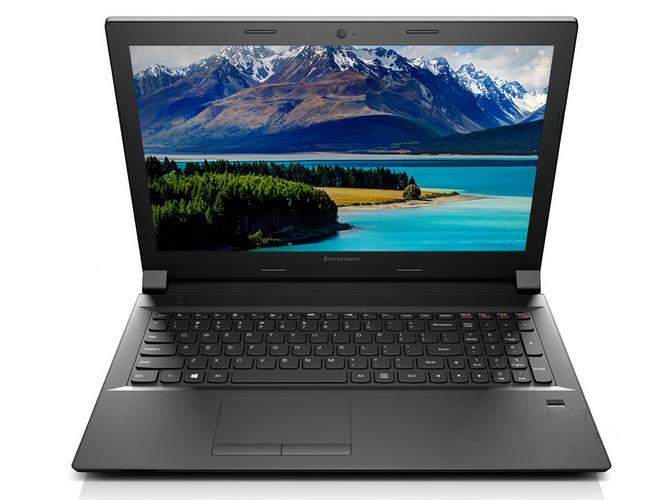
五、 常见问题排查与注意事项 如果在安装过程中遇到“无法在此驱动器上安装Windows”的提示,通常是因为分区格式问题。在安装界面按Shift+F10打开命令行,输入“diskpart”,依次执行“list disk”、“select disk 0”、“clean”命令,然后关闭命令行,点击“刷新”,重新分区即可。 安装完成后,如果无线网卡无法识别,先检查设备管理器中是否有带黄色感叹号的设备。如果驱动无法自动安装,可以尝试用手机USB连接电脑,开启USB网络共享,让电脑临时联网,再使用联想电脑管家或Windows更新来获取驱动。 最后,提醒一点:重装系统会清空系统盘所有数据,请务必提前将桌面、文档、图片等个人文件备份到其他盘符或移动硬盘。系统安装和驱动配置过程需要一定耐心,按照上述步骤操作,绝大多数联想笔记本都能顺利恢复最佳状态。如果在操作中遇到特殊问题,建议查阅对应机型的官方维修手册或联系联想在线客服获取支持。
🌟 核心功能
- ✅ 比特彗星官方中文版下载 - 高速稳定BT种子下载工具
- ✅ 比特彗星官方中文版下载 - 高速稳定BT种子下载工具
- ✅ 比特彗星官方中文版下载 - 高速稳定BT种子下载工具
- ✅ 比特彗星官方中文版下载 - 高速稳定BT种子下载工具