
DVD歌曲下载_高清MV合集_无损音质免费下载
⬇ 立即下载📝 软件介绍
DVD歌曲下载完全手册:从光盘抓取到高清MV与无损音质的终极整理
在流媒体盛行的时代,依然有大量音乐爱好者对DVD歌曲情有独钟。无论是原版MV的视觉质感,还是杜比音轨的环绕声场,DVD光盘所提供的音画体验,至今仍是许多压缩格式无法企及的。然而,实体光盘的携带不便和播放设备限制,让“将DVD转为数字文件”成为刚需。这篇文章将手把手教你如何高效完成DVD歌曲下载,并整理出一套属于自己的高清MV合集与无损音质曲库。
一、为什么DVD歌曲至今仍值得收藏
很多人以为网络上的MP3或在线视频已经足够,但对比后你会发现,DVD版本拥有压倒性优势。
- 真正的无损音质:DVD音频常采用LPCM或DTS格式,码率高达1536kbps以上,远超320kbps的MP3。尤其是演唱会现场,DVD能保留更多乐器分离度和空间混响细节。
- 高清MV的原始形态:市面上很多所谓高清MV其实是拉伸或AI修复的,而DVD中的480i/480p虽已是标准清晰度,但其动态画面和色彩深度最为自然,没有压缩伪影。
- 附加内容的独特性:DVD中常包含卡拉OK伴唱音轨、多角度切换、幕后花絮和独家DTS音效,这些在数字流媒体上基本绝迹。
如果你追求的是“听歌”而非“刷视频”,那么从DVD抓取的音频文件,其耐听程度远超手机外放或蓝牙音箱的在线音乐。
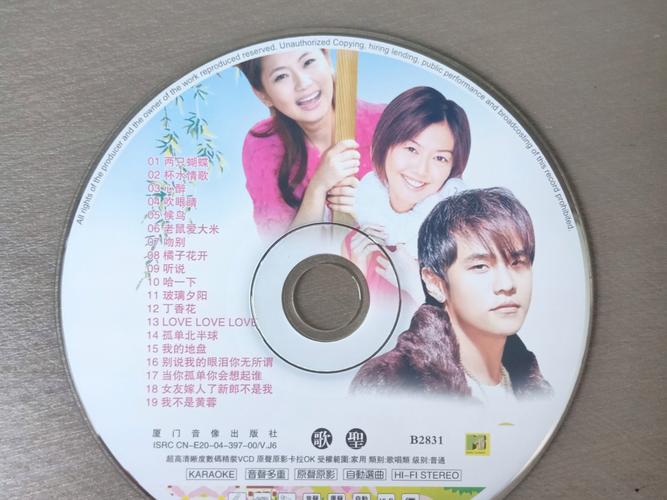
二、正式操作前的准备工作:软件与硬件清单
想要顺利实现DVD歌曲下载,并完成高清MV合集制作,你需要准备以下工具。不要使用在线转换网站,它们往往有文件大小限制且画质损失严重。
硬件部分
- USB外置DVD光驱:建议选择支持DVD-R/RW读取的型号,价格在100元左右即可。
- 大容量硬盘:一张DVD约4.7GB,若收藏50张光盘,建议准备至少500GB的可用空间。
软件部分(均为免费开源方案)
- MakeMKV:用于将DVD中的视频流无损提取为MKV容器,保留原始画质和多音轨。
- HandBrake:用于将MKV压缩为体积更小的MP4,同时保持较高画质,适合移动设备播放。
- Audacity:当需要从DVD中单独提取音频并转为FLAC无损格式时使用。
- MusicBrainz Picard:自动识别并修正歌曲的艺术家、专辑名和曲目信息,方便管理合集。
三、DVD歌曲下载的核心步骤:无损抓取流程
下面以一张典型的“经典金曲MV合集”DVD为例,演示完整操作。整个过程不产生任何有损转码,是保证最终音质的关键。
第一步:用MakeMKV提取完整视频流
- 将光盘放入光驱,打开MakeMKV,点击“打开光盘”按钮。
- 软件会列出所有标题(Title)。通常最长的那个标题是正片,时长在60-90分钟。
- 在左侧勾选你需要的音轨。建议同时勾选“LPCM 2.0”和“AC-3 5.1”(如果存在),前者保真度最高,后者环绕感强。
- 点击“制作MKV”,等待进度条完成。此时你获得的是无损的MKV文件,文件大小与光盘原始数据接近。
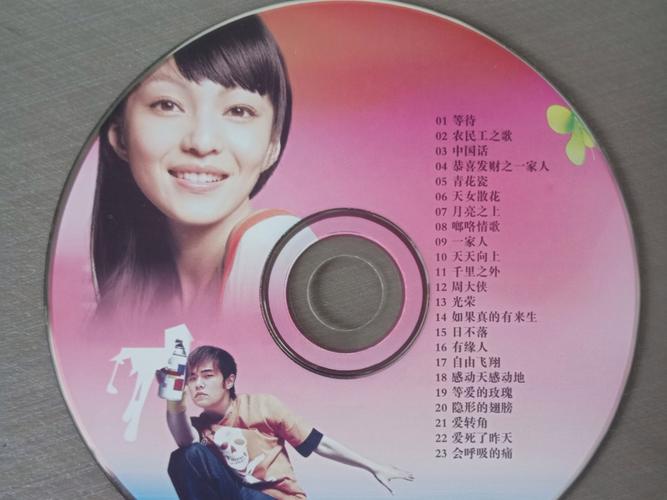
注意:MakeMKV在测试版期间是免费的,但正式版需要购买密钥。你可以搜索“MakeMKV beta key”获取当前有效的测试版密钥,功能完全一致。
第二步:用HandBrake生成体积适中的高清MV合集
MKV文件太大,不适合存储和分享。我们将其压缩为MP4,但必须保证画质接近原版。
- 打开HandBrake,导入刚才生成的MKV文件。
- 在“预设”中选择“Fast 1080p30”或“Very Fast 720p30”(即使源是480p,这样设置也能保证编码质量)。
- 关键设置:在“视频”标签页,将“质量”设为RF值18-20(数值越小画质越好)。
- 在“音频”标签页,保留原音轨,编码器选择“AAC (CoreAudio)”或“FLAC”,采样率保持原始值。
- 点击“开始编码”。一张光盘通常需要10-20分钟完成压缩。
第三步:单独提取无损音质音频
如果你只想要歌曲音频,不想要视频画面,可以用FFmpeg命令行工具快速提取。虽然FFmpeg是命令行软件,但操作非常简单。
在MKV所在文件夹打开终端(CMD或PowerShell),输入以下命令:
ffmpeg -i "input.mkv" -vn -acodec flac "output.flac"此命令会提取第一个音轨并转为FLAC无损格式。若需要提取5.1环绕声,可加参数 -ac 6。通过这种方式获得的FLAC文件,就是真正意义上的无损音质。
四、如何整理高清MV合集与曲库标签
下载完成后,面对一堆名为“title01.mkv”的文件,你很难找到想听的歌。这里有一套高效的整理逻辑。
1. 手动重命名规范
建议采用“歌手 - 歌曲名 (来源DVD名称).mp4”的格式。例如:邓丽君 - 甜蜜蜜 (1983香港演唱会DVD).mp4。这样在电视或手机播放器上都能清晰识别。
2. 自动标签工具
对于音频FLAC文件,使用MusicBrainz Picard。打开软件,将文件拖入窗口,它会自动分析音频指纹并匹配数据库,然后自动修正歌曲名、专辑名、封面和流派。这比手动输入快十倍。
3. 建立封面墙
为每个专辑文件夹放入一张folder.jpg图片(尺寸至少500x500)。绝大多数播放器(如Infuse、Plex、VLC)会自动读取此图片作为专辑封面,你的合集看起来会非常专业。
五、常见问题与避坑指南
问题一:DVD有区域码限制怎么办?
早期DVD有区域码(Region Code),中国属于Region 6。如果你买了美版(Region 1)光盘,光驱可能无法读取。解决办法是使用AnyDVD HD等去码工具,或在MakeMKV中勾选“解密”选项(它会尝试绕过区域码)。
问题二:光盘有划痕或读盘困难
不要强行读取。先用软布蘸取少量牙膏,从内圈向外圈放射状轻轻擦拭划痕,然后用清水冲净晾干。这能修复浅层划痕,提高读取成功率。
问题三:下载的MV没有歌词字幕
很多DVD自带卡拉OK字幕,但提取后可能不显示。在HandBrake的“字幕”标签页中,勾选“烧录到视频中”即可。如果原盘没有字幕,可以在字幕网站搜索对应的SRT文件,但注意时间轴可能需要调整。
六、数字文件的安全存储与备份策略
辛苦整理的高清MV合集和无损音频,最怕硬盘损坏。建议采用“321备份原则”:即数据保留3份副本,存储在2种不同介质上,其中1份放在异地。
- 本地主存储:电脑内置硬盘或NAS。
- 本地备份:移动硬盘或第二块内置硬盘。
- 异地备份:云盘(百度网盘、阿里云盘)或朋友家的存储设备。
对于云盘,建议将文件压缩为RAR分卷包(每卷1GB)后上传,并设置密码,防止因版权问题被自动和谐。
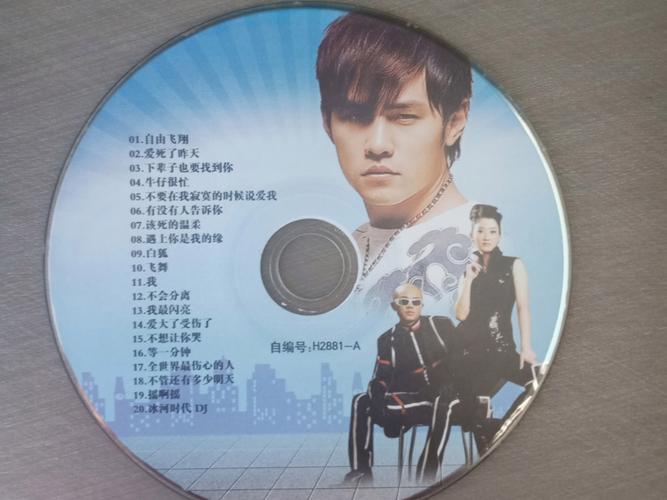
七、合法合规提醒:关于版权与个人使用
本文所讲的DVD歌曲下载技术,仅适用于你拥有实体光盘的个人备份用途。将抓取的视频或音频上传至网络公开分享,或用于商业用途,均构成侵权行为。请尊重音乐人和唱片公司的劳动成果。
如果你手头没有光盘,但想获得高清MV,可以考虑购买数字版或订阅正版音乐平台的会员服务。许多平台已经提供Hi-Res无损音质,效果甚至优于DVD。
结语
从一张塑料光盘到井然有序的数字媒体库,这个过程不仅是对技术的掌握,更是对音乐记忆的妥善保管。通过上述方法,你不仅解决了DVD歌曲下载的问题,更建立了一套可持续更新的个人影音档案库。无论是十年前的老歌还是最新的演唱会现场,只要拥有DVD,你就能永久拥有其最纯粹的音画质感。
现在,不妨找出那张落灰的光盘,尝试抓取第一首歌吧。当无损音乐在耳机中流淌的那一刻,你会觉得所有的折腾都是值得的。
🌟 核心功能
- ✅ 功夫熊猫1高清下载,1080p蓝光完整版免费资源
- ✅ 功夫熊猫1高清下载,1080p蓝光完整版免费资源
- ✅ 功夫熊猫1高清下载,1080p蓝光完整版免费资源
- ✅ 功夫熊猫1高清下载,1080p蓝光完整版免费资源