资源简介
在中文搜索引擎优化领域,搜狗蜘蛛池一直是站长和SEO从业者关注的话题。蜘蛛池的核心原理是通过大量高权重、高抓取频率的站点构建链接网络,引导搜索引擎蜘蛛爬取目标URL,从而提升收录效率。针对搜狗搜索引擎,由于其蜘蛛(Sogou Spider)的抓取策略与百度、360存在差异,蜘蛛池的构建方式和资源选择也有独特要求。以下从技术实现、资源类型和平台特征三个维度,对2024年仍可参考的搜狗蜘蛛池网站类型进行系统性梳理。
一、搜狗蜘蛛池的技术基础与资源分类
搜狗蜘蛛池并非单一网站,而是由一批具备以下特征的站点集群构成:
- 域名历史干净,无严重降权或K站记录;
- 服务器稳定性高,响应速度低于800毫秒;
- 内容更新频率高,且被搜狗蜘蛛持续抓取;
- 站内链接结构扁平,便于蜘蛛递归爬行;
- 部分站点具备搜狗站长平台验证权限,可主动推送URL。
根据资源获取方式,搜狗蜘蛛池网站可分为四类:公开型蜘蛛池平台、私有化部署池、泛目录/泛二级池、以及站群互链池。以下分别列举2024年仍活跃或可自建的代表性类型。
二、2024年搜狗蜘蛛池资源平台汇总
1. 公开型蜘蛛池服务平台
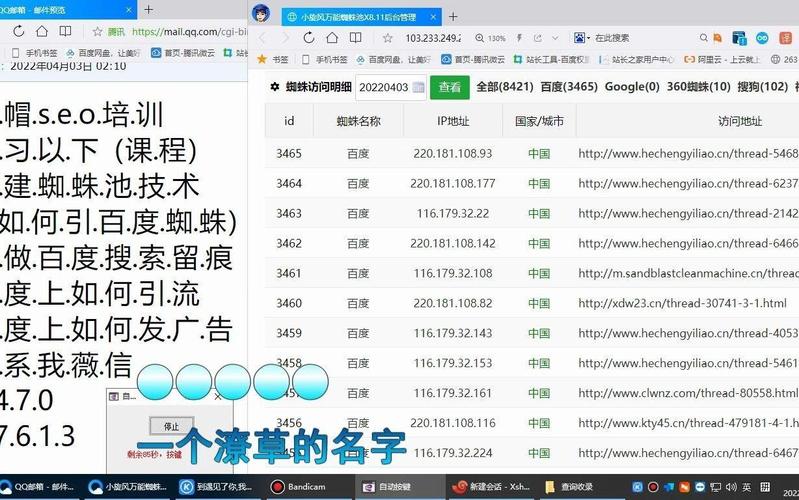
这类平台由第三方服务商运营,用户通过付费或积分方式提交URL,平台利用自身站群资源引导搜狗蜘蛛抓取。2024年常见类型包括:
- 搜狗快速收录池:以搜狗站长平台的API推送为基础,结合大量已验证站点进行轮链。典型站点如“搜狗推送池”、“Sogou Spider Pool”等,通常提供每日限额推送。
- 蜘蛛池导航站:例如“蜘蛛池之家”、“搜狗池导航”,聚合多个池子入口,用户可批量提交URL。此类站点自身权重中等,但收录了多个活跃池的接口。
- 云蜘蛛池平台:如“云蜘蛛”、“池子云”,提供SaaS化蜘蛛池服务,后台可查看搜狗蜘蛛的抓取日志和收录变化。
需注意:公开平台的效果波动较大,部分平台因滥用导致搜狗反作弊机制拦截,建议优先选择支持“搜狗UA识别”和“抓取频次控制”的服务。
2. 私有化部署蜘蛛池
对于需要长期稳定控制的SEO团队,私有化部署是更可靠的选择。2024年主流方案包括:
- 基于泛站群的私有池:使用大量过期域名(如老域名、高PR域名)搭建站群,每个站点生成大量静态页面,通过JS跳转或301重定向将蜘蛛引向目标站。常用程序有“蜘蛛池源码”、“泛站群系统”。
- 基于CMS的蜘蛛池:例如使用WordPress多站点、帝国CMS、织梦CMS批量建站,配合“蜘蛛抓取诱导插件”生成大量内链。此类池子需自行配置搜狗站长平台推送密钥。
- 基于CDN的分布式池:利用CDN节点缓存不同页面,使同一域名下呈现大量URL变体,增加搜狗蜘蛛的抓取路径。典型工具如“CDN蜘蛛池”、“镜像池”。
私有池的核心优势在于可控性,但需要一定的服务器运维和SEO技术储备。2024年搜狗对低质量站群的识别能力增强,建议每个池子控制域名数量在50-200之间,并混合高质量原创内容。
3. 泛目录与泛二级蜘蛛池
泛目录池利用主域名下的二级目录或二级域名生成海量页面,例如:
- 泛二级域名池:如
a.example.com、b.example.com,每个二级域名绑定不同内容模板,通过站内搜索或标签聚合生成大量URL。搜狗蜘蛛对二级域名的抓取相对宽松,适合短期收录。 - 泛目录池:如
example.com/city/、example.com/tag/,利用程序自动生成城市、关键词组合页面。2024年搜狗对纯采集泛目录的打击力度加大,需配合伪原创和随机化模板。 - 搜索留痕池:利用搜狗搜索结果的留痕页面(如“搜狗搜索留痕”),通过特定参数生成可被蜘蛛抓取的URL。此类池子生命周期短,但收录速度快。

4. 站群互链池与友链池
通过大量独立站点互相链接,形成蜘蛛爬行闭环。2024年常见形式:
- 独立站群互链:每个站点内容不同,但底部或侧栏互相链接。搜狗蜘蛛会沿着链接遍历,适合提升目标页面的抓取深度。
- 友链平台池:如“搜狗友链池”、“链池”,用户交换链接后形成蜘蛛网络。需注意友链质量,避免与作弊站点关联。
- 论坛签名池:利用高权重论坛的签名档或评论外链,引导搜狗蜘蛛。2024年效果下降,但配合内容页仍有一定作用。
三、搜狗蜘蛛池的选择标准与风险提示
在筛选搜狗蜘蛛池网站时,应重点关注以下指标:
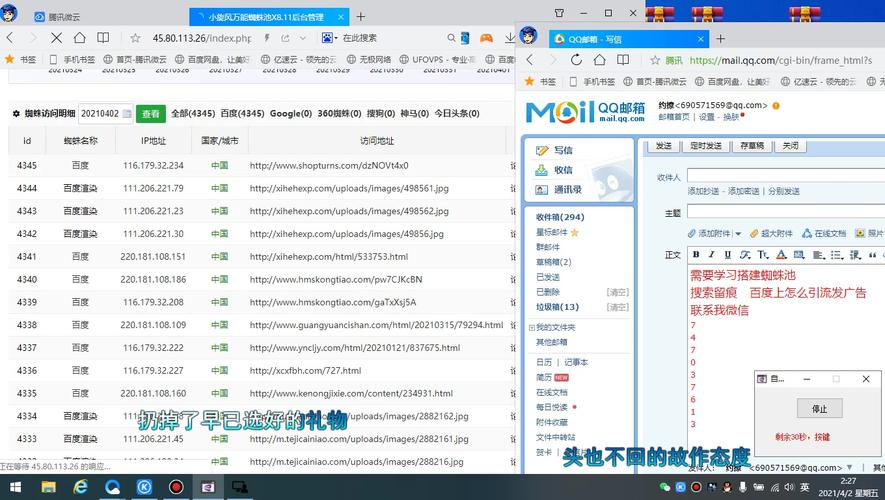
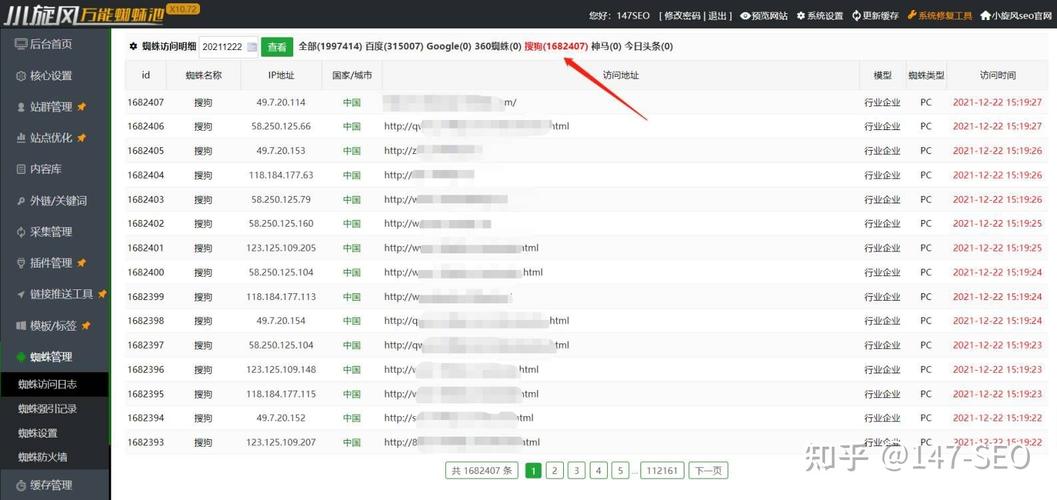
- 蜘蛛日志真实性:要求平台提供搜狗蜘蛛的实时抓取日志,而非仅展示百度或360蜘蛛。
- 收录率与时效:测试提交10-20个URL,观察24-72小时内搜狗收录变化。正常池子收录率应在30%-60%之间。
- 反作弊机制:避免使用被搜狗标记为“垃圾站群”的IP段或域名。可通过搜狗站长平台的“抓取诊断”工具验证。
- 成本与可持续性:公开池子价格从几十元到上千元不等,私有池需考虑服务器和域名成本。2024年搜狗算法更新频繁,建议采用“多池轮换”策略,避免单一池子失效导致全盘停滞。
风险方面,搜狗对蜘蛛池的判定主要基于链接农场、内容重复度和抓取频次异常。若目标站被牵连,可能出现降权或索引删除。因此,蜘蛛池应仅用于辅助收录,而非替代高质量内容建设。
四、2024年搜狗蜘蛛池的演变趋势
随着搜狗与腾讯生态的整合,其蜘蛛抓取更倾向于微信、QQ等腾讯系内容源。传统纯站群蜘蛛池的效果有所减弱,而以下方向值得关注:
- 腾讯系内容池:利用知乎、简书、豆瓣等可被搜狗快速抓取的平台,构建内容矩阵并互链。
- API推送池:结合搜狗站长平台的“快速收录”和“普通收录”接口,通过多个验证站点批量推送。
- 移动端蜘蛛池:搜狗移动蜘蛛(Sogou Mobile Spider)对移动适配页面抓取更积极,可搭建MIP或AMP风格的池子。
- AI辅助内容池:使用AI生成差异化内容填充池子页面,降低重复度,但需注意内容质量。
总结而言,搜狗蜘蛛池有哪些网站并非一个固定列表,而是随着搜索引擎算法动态变化的资源集合。2024年可用的池子包括公开服务平台、私有化站群、泛目录池和互链池,每种类型各有适用场景。建议SEO从业者优先自建私有池,结合搜狗站长平台工具进行数据监控,并始终将内容质量作为收录的根本保障。
亮点功能
- ✦ 江西云居山千年古刹秋收忙:一镰一落 农禅并举
- ✦ 江西云居山千年古刹秋收忙:一镰一落 农禅并举
- ✦ 江西云居山千年古刹秋收忙:一镰一落 农禅并举