
SQL Server 2008 官方下载及安装教程(支持R2企业版)
⬇ 立即下载📝 软件介绍
对于许多老牌企业用户和数据库管理员来说,SQL Server 2008 至今仍在生产环境中扮演着重要角色。虽然微软早已停止主流支持,但因其稳定性和兼容性,仍有大量系统基于该版本运行。本文将提供一份完整的 SQL Server 2008 官方下载渠道梳理,以及针对 R2 企业版的详细安装图解,帮助你避开常见的安装坑。
一、官方下载渠道与版本甄别
首先需要明确一点:微软官方已经关闭了 SQL Server 2008 的免费公开下载入口,但通过正确的授权渠道(如 Visual Studio 订阅、批量许可服务中心)仍然可以获取原始安装镜像。如果你手头没有现成的 ISO 文件,可以参考以下方式寻找合法资源:
- MSDN 订阅用户:登录你的订阅门户,在“下载”区域搜索 SQL Server 2008 R2,选择对应的企业版镜像(包含 x86 和 x64 两种架构)。
- 评估中心(已归档):部分第三方镜像站保留了微软官方的评估版 ISO,但评估版有 180 天使用期限,且无法直接升级为企业版,仅适合测试。
- 注意区分版本:SQL Server 2008 R2 是独立于 2008 的第二个大版本,其安装界面和功能与 2008 原版有细微差异。本文以 R2 企业版(版本号 10.50.x)为例。
下载时请核对文件校验值(SHA1),确保文件完整。常见的文件名类似 SQLFULL_x64_CHS.iso 或 en_sql_server_2008_r2_enterprise_x64.iso。
二、安装前必备检查清单
为了避免安装过程中途失败,请务必在解压镜像前完成以下检查,尤其是对于 Windows Server 2008 R2 或 Windows 7 系统:
1. 安装 .NET Framework 3.5 SP1
SQL Server 2008 R2 依赖 .NET 3.5。在 Windows Server 2008 R2 上,你需要通过“服务器管理器”添加功能来启用 .NET Framework 3.5.1。在 Windows 10/11 上安装时,系统会提示下载该组件,请确保网络通畅。
2. 关闭 Windows 防火墙和 UAC
虽然这不是强制要求,但为了排除端口冲突,建议在安装期间暂时关闭防火墙,并将用户账户控制(UAC)滑块拉到底部。安装完成后重新开启。
3. 确认系统账户权限
安装 SQL Server 需要本地管理员权限。如果你是域用户,请确认该账户已加入本地 Administrators 组。
4. 磁盘空间
企业版安装需要至少 5 GB 可用空间,且系统盘(通常为 C 盘)需保留 2 GB 以上用于存放临时文件。
二、详细安装步骤(R2 企业版)
第一步:解压并启动安装中心
双击 ISO 镜像文件,在虚拟光驱中运行 setup.exe。如果自动播放被阻止,请手动打开光驱目录。此时会弹出“SQL Server 安装中心”窗口,选择左侧的“安装”选项卡,点击右侧第一项“全新安装或向现有安装添加功能”。
第二步:产品密钥与许可条款
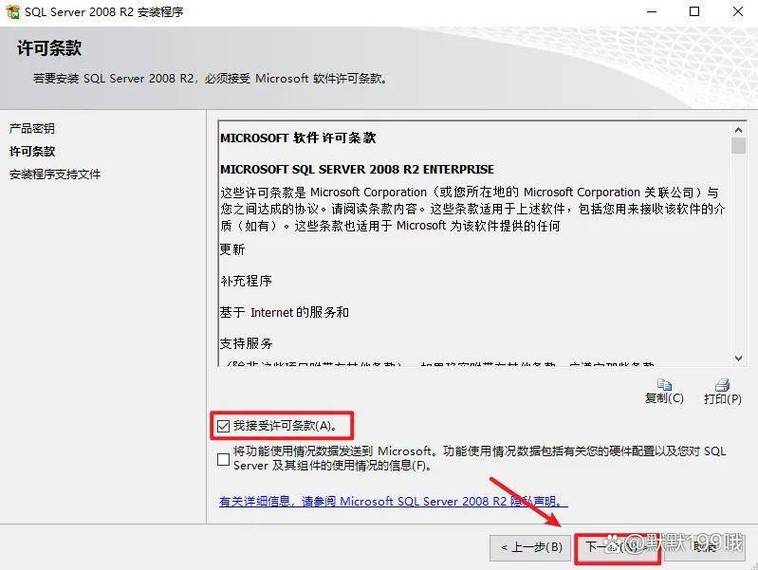
在“产品密钥”页面,输入企业版序列号。如果你没有密钥,可以暂时选择“Enterprise Evaluation”版本进行试用,但后续无法升级,建议直接输入有效密钥。勾选“我接受许可条款”,点击下一步。
第三步:安装程序支持规则检查
安装程序会检测系统是否满足最低要求。常见的警告包括:
- “Windows 防火墙”警告:忽略即可,点击“下一步”。
- “需要重新启动计算机”:如果出现此提示,请先重启再继续安装。
- “性能计数器注册表项一致性”:如果出现此警告,可以点击“重新运行”让安装程序自动修复。
所有规则通过后,点击“确定”继续。
第四步:选择功能与实例
在“功能选择”界面,建议勾选“数据库引擎服务”、“SQL Server 复制”、“客户端工具连接”以及“管理工具 - 完整”。对于企业版,还可以勾选“Analysis Services”和“Reporting Services”,但如果你只需要关系数据库,可以取消勾选以节省资源。
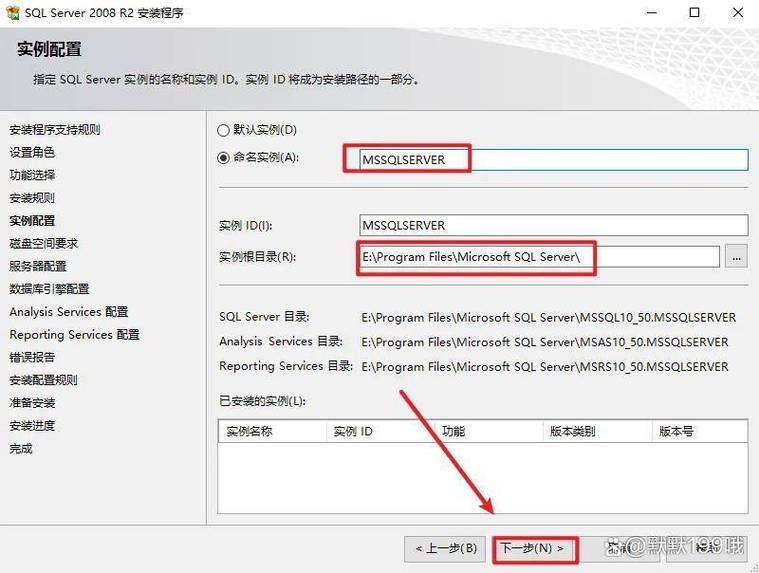
点击“下一步”后,选择“默认实例”或“命名实例”。如果服务器上未安装过 SQL Server,建议使用默认实例(MSSQLSERVER),这样连接字符串更简单。
第五步:服务账户与排序规则
在“服务器配置”页面,需要为 SQL Server 服务指定账户。建议为每个服务指定独立的域账户或使用虚拟账户(默认)。点击“排序规则”标签页,保持默认的 SQL_Latin1_General_CP1_CI_AS 即可,除非你有特殊语言需求。
第六步:数据库引擎配置(核心步骤)
此页面包含三个子页签:
“账户设置”:选择“混合模式(SQL Server 身份验证和 Windows 身份验证)”,并为内置的 sa 账户设置一个强密码(至少 8 位,包含大小写和数字)。在“指定 SQL Server 管理员”中,点击“添加当前用户”,将当前登录的 Windows 账户设为系统管理员。
“数据目录”:建议将数据根目录、用户数据库目录和日志目录迁移到非系统盘(如 D 盘),避免因系统盘空间不足导致后续问题。
“FILESTREAM”:如果不需要,保持禁用即可。
第七步:错误报告与安装
在“错误报告”页面,取消勾选“发送错误报告”,然后点击“下一步”。最后确认安装配置列表,点击“安装”按钮。整个过程大约需要 10-20 分钟,具体取决于硬件性能。
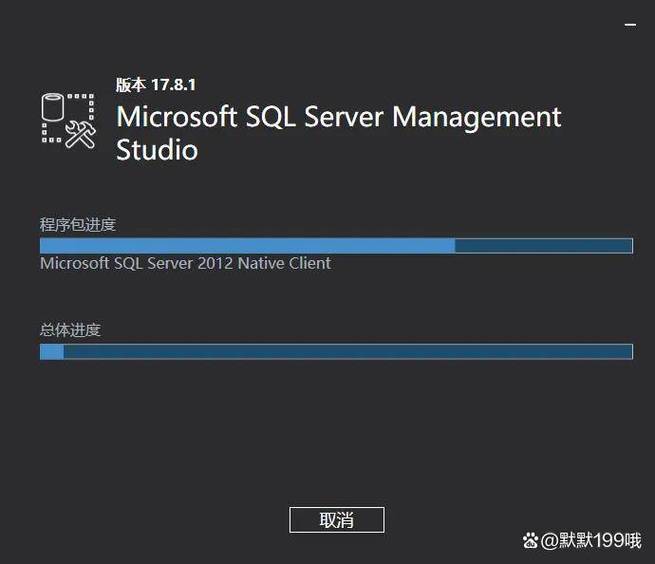
安装完成后,点击“关闭”。此时你可以在开始菜单中找到“SQL Server Management Studio”(SSMS)。
三、安装后的关键设置
1. 启用 TCP/IP 协议
打开“SQL Server 配置管理器”,在“SQL Server 网络配置”中找到“MSSQLSERVER 的协议”,右键点击“TCP/IP”,选择“启用”。然后重启 SQL Server 服务。
2. 配置远程连接
打开 SSMS,右键服务器选择“属性”,在“连接”页签中勾选“允许远程连接到此服务器”。同时确认 SQL Server 配置管理器中的“客户端协议”已启用 TCP/IP。
3. 修改 sa 密码策略
如果你在安装时使用了混合模式,建议定期修改 sa 密码,并创建专用的低权限账号用于日常业务。
4. 安装最新累积更新
虽然官方已停止主流支持,但微软发布了 SQL Server 2008 R2 SP3 及后续的累积更新(CU)。请务必安装 SP3,它修复了大量已知漏洞。
四、常见问题与解决方案
问题一:安装时提示“性能计数器注册表项一致性”失败
解决办法:在命令提示符(管理员)中运行 regsvr32 c:\windows\system32\wow64\perfctrs.dll 和 regsvr32 c:\windows\system32\wow64\perfproc.dll,然后重新运行安装程序。
问题二:安装完成后无法连接本地数据库
检查 SQL Server 服务是否已启动。在服务管理器中找到“SQL Server (MSSQLSERVER)”,确保其状态为“正在运行”。若启动失败,查看 Windows 事件查看器中的错误日志,常见原因是账户密码过期。
问题三:安装过程中卡在“SQL Server 数据库引擎服务”
这通常是由于系统盘空间不足或杀毒软件拦截。请释放空间,并暂时禁用实时防护。
问题四:如何验证安装是否成功
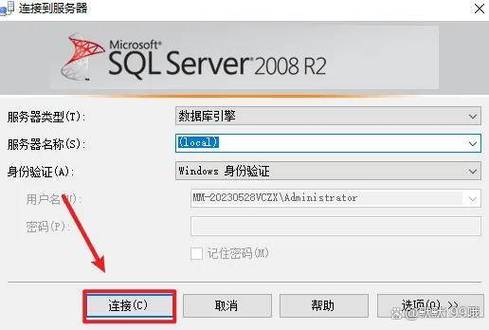
打开 SSMS,服务器名称输入“localhost”或“.”(本机),选择 Windows 身份验证,点击“连接”。如果左侧对象资源管理器正常展开,说明安装成功。
最后提醒:由于 SQL Server 2008 R2 已停止扩展安全更新(ESU),若用于生产环境,建议尽快规划迁移至更高版本(如 SQL Server 2019 或 2022)。本文仅供已有授权且无法立即升级的用户参考。
🌟 核心功能
- ✅ 快播安卓版下载_快播播放器安卓手机版下载安装2025最新版
- ✅ 快播安卓版下载_快播播放器安卓手机版下载安装2025最新版
- ✅ 快播安卓版下载_快播播放器安卓手机版下载安装2025最新版
- ✅ 快播安卓版下载_快播播放器安卓手机版下载安装2025最新版