📝 软件介绍
会声会影2024中文版下载安装教程及新手入门视频详解 对于视频剪辑爱好者来说,会声会影一直是一个绕不开的名字。这款软件凭借其直观的操作界面和强大的功能,在众多剪辑工具中保持着独特的地位。2024版在保留了经典功能的基础上,进一步优化了性能,并加入了一些新的AI辅助工具。如果你正准备开始学习视频剪辑,或者想从其他软件转过来,这篇教程会帮你从下载到上手,一步步理清思路。 一、 获取安装包前的准备工作 在动手下载之前,有几个细节需要先确认,可以避免后面走弯路。 1. 系统配置要求 会声会影2024对电脑配置有一定要求,特别是对内存和显卡。建议你的电脑至少是Windows 10或11的64位系统,内存8GB以上,如果是处理4K素材,16GB会更稳妥。硬盘空间需要预留至少5GB,建议安装在固态硬盘上,这样预览和渲染速度会快很多。 2. 关闭杀毒软件 安装过程中,破解补丁或注册机容易被杀毒软件误删。如果你使用的是官方正版,这一步可以忽略。但如果是其他渠道的版本,安装前建议暂时关闭Windows Defender或第三方杀毒软件的实时防护,等安装完成后再重新开启。 二、 详细的安装步骤图解
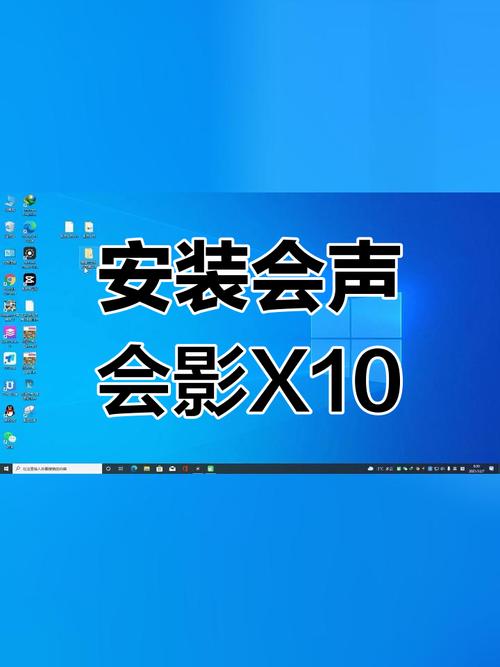
这里以最常见的安装流程为例,操作时请留意每一步的提示。 第一步:解压与启动 下载好的文件通常是压缩包格式。右键点击压缩包,选择“解压到当前文件夹”。解压完成后,找到Setup.exe或类似的启动文件,右键选择“以管理员身份运行”。 第二步:选择语言与路径 安装界面启动后,语言通常默认为简体中文。点击“继续”或“下一步”进入选项设置。在安装路径选择上,不建议直接装在C盘默认路径,可以点击“更改”选择其他盘符,比如D盘新建一个Corel文件夹。 第三步:等待安装进度 点击“立即安装”后,系统会自动复制文件。这个过程可能需要5到15分钟,具体看电脑性能。期间不要关闭窗口或强制断电,保持耐心等待进度条走完。 第四步:完成与重启 安装完成后,勾选“运行会声会影2024”选项,点击“完成”。部分版本会提示需要重启电脑,建议保存好其他工作后重启一次,确保所有组件注册成功。 三、 初次启动的设置与激活 第一次打开软件,可能会遇到两个常见问题。
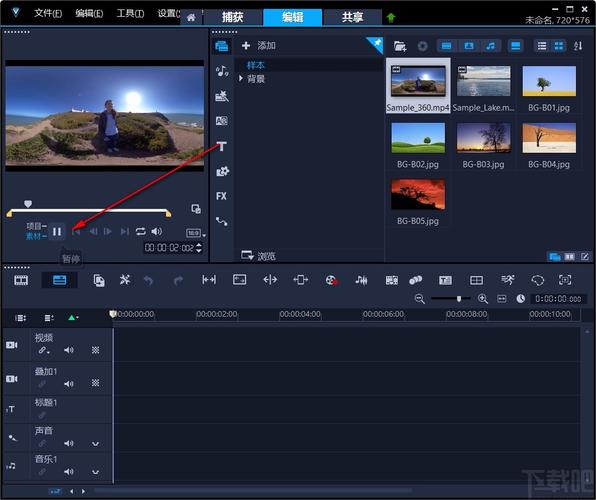
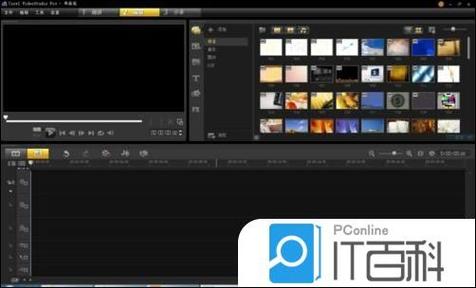
问题一:激活窗口弹不出来 如果打开软件后一直卡在加载界面,或者提示需要登录,可以先检查网络连接。有些版本需要断网才能进入激活界面。如果弹出输入序列号或登录账号的窗口,按照说明文件里的提示操作即可。 问题二:界面显示不全 如果界面文字显示模糊或按钮错位,右键点击桌面快捷方式,选择“属性”,在“兼容性”选项卡中,勾选“替代高DPI缩放行为”,并将缩放执行改为“应用程序”。这个问题在高分屏上比较常见。 四、 新手入门操作逻辑 安装好之后,打开软件,你会看到界面分为几个区域。对于零基础用户,先不要被复杂的按钮吓到,只需要掌握三个核心区域即可。 1. 素材库:在界面右侧,用于导入视频、图片、音频文件。直接点击“导入媒体”按钮,或者将文件拖拽进这个区域。 2. 预览窗口:在界面上方中间,可以实时播放时间轴上的画面。 3. 时间轴:在界面下方,这是剪辑的主战场。视频轨道、音频轨道、文字轨道都分层排列在这里。
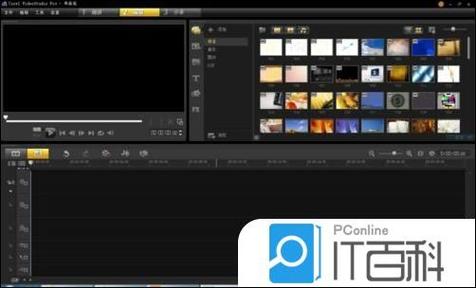
五、 第一支视频的剪辑流程 为了快速上手,建议跟着下面的步骤操作一遍,完成一个简单的成片。 第一步:导入素材 将手机或相机拍摄的片段导入素材库。建议先新建一个文件夹,把需要用的素材统一放在一起,方便整理。 第二步:拖拽到时间轴 把选中的素材从素材库拖到下方的视频轨道上。可以连续拖拽多段视频,它们会自动首尾相接。 第三步:简单修剪 选中时间轴上的某段视频,点击预览窗口下方的“分割”按钮,或者直接按快捷键S,即可将视频切断。删除不需要的片段,选中后按Delete键即可。 第四步:添加转场 在素材库面板中,点击“转场”选项卡,选择一个喜欢的转场效果,比如“交叉淡化”或“翻页”,直接拖到两段视频的衔接处。 第五步:导出视频 编辑完成后,点击界面右上角的“输出”按钮,选择“MP4”格式,分辨率选择1920x1080,然后点击“开始导出”。等待渲染完成,你的第一个视频就制作成功了。
六、 常见问题排查 问:安装时提示缺少DLL文件怎么办? 答:这通常是系统缺少运行库导致的。可以搜索“微软常用运行库合集”安装一遍,然后再重新运行安装程序。 问:导出视频时软件闪退或卡死? 答:优先尝试降低导出分辨率,比如从4K降到1080P。另外,检查时间轴上是否有过多特效叠加,可以尝试将部分特效暂时停用。 问:视频预览时声音正常,但导出后没有声音? 答:检查时间轴上的音频轨道是否被静音,以及“混音”面板中的音量是否被调到了零。另外,导出设置中需要勾选“包含音频”选项。 七、 进阶学习建议 当你完成第一支视频后,可以开始尝试学习关键帧动画、绿幕抠像、多机位编辑等功能。这些在会声会影2024中都有对应的模块。建议不要一次性学太多,每周末抽出半小时,跟着一个案例练习一个功能,比看十个小时的教程更有效。 最后提醒一点,视频剪辑是个熟能生巧的活儿。这款软件的核心优势在于稳定和易用,只要你多花时间在时间轴上操作,很快就能找到自己的节奏。如果在安装过程中遇到特定报错,可以截图搜索具体的错误代码,解决方案通常会更精准。
🌟 核心功能
- ✅ 实况足球2010下载 | 经典PC足球游戏中文版高速下载
- ✅ 实况足球2010下载 | 经典PC足球游戏中文版高速下载
- ✅ 实况足球2010下载 | 经典PC足球游戏中文版高速下载
- ✅ 实况足球2010下载 | 经典PC足球游戏中文版高速下载